
O formulário de tíquete incorporável no GrowCRM é um formulário predefinido para tíquetes adicionado na versão 1.8.0, que você pode adicionar aos seus sites com um iframe e, quando um usuário enviar o formulário, o tíquete será aberto automaticamente no sistema. Você pode usar este formulário como uma forma para seus clientes entrarem em contato com você ou oferecer suporte por meio deste formulário em vários sites.
Imagine que você tem 5 sites, você pode incorporar o formulário em todos os 5 sites e, neste caso, todos os envios de formulário serão criados como um tíquete na sua instalação do Perfex CRM. Neste caso, todos os seus funcionários/agentes de vendas poderão visualizar as solicitações enviadas e tomar as medidas apropriadas rapidamente.Se o campo de e-mail no formulário de tíquete já existir como um contato no Perfex CRM para um cliente específico, o sistema adicionará automaticamente este tíquete a este contato.
Você pode até adicionar campos personalizados no formulário, em Configuração->Campos personalizados se você criar um campo personalizado que pertença a tickets, uma nova caixa de seleção será exibida na parte inferior Mostrar no formulário de ticket. Marque esta caixa de seleção se desejar que este campo personalizado seja exibido no formulário de ticket.
A URL do formulário pode ser encontrada em Configuração->Configurações->Suporte->Formulário de Ticket.
O sistema mostrará automaticamente um código iframe incorporável de exemplo que você pode copiar e colar no seu site.
Redirecionar usuário para URL personalizada após o envio do formulário
Via FTP/cPanel, acesse application/helpers/ e crie (se não existir) o arquivo my_functions_helper.php e adicione o seguinte trecho de código:
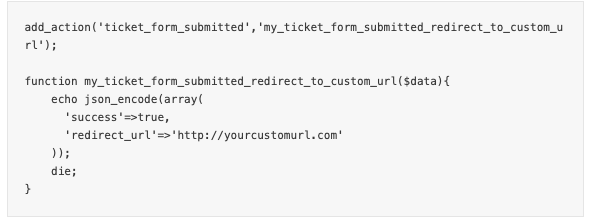
Não se esqueça de incluir a tag de abertura <?php no topo do arquivo, caso ela ainda não tenha sido adicionada.
Estilo
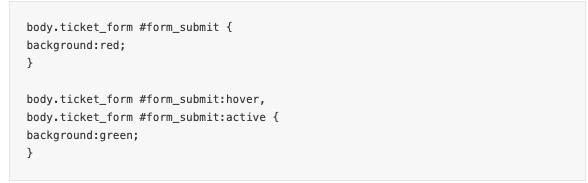
Se precisar estilizar a cor dos campos de entrada para adequá-la ao seu site, você pode criar um arquivo custom.css em assets/css e aplicar os estilos necessários.
Exemplo de alteração da cor da borda das entradas:

Exemplo alterando subotão bmit cor de fundo:
Passando o ID do departamento na URL (da v2.1.1)
Se você estiver usando o formulário de ticket para um múltiplo URLs onde em cada URL você precisa enviar o tíquete para um departamento diferente sem que o usuário que está preenchendo o formulário saiba disso, você pode passar um parâmetro na URL do formulário do tíquete para fazer isso.
Por exemplo, vamos supor que você tenha 2 departamentos diferentes Faturamento e Perguntas técnicas e o formulário do tíquete seja colocado em diferentes páginas de destino ou seções em seu site correspondentes ao departamento e você deseja que cada vez que o usuário preencher o formulário, por exemplo, na página de destino ou seção Faturamento, o tíquete vai direto para o departamento de Faturamento sem que o usuário saiba.
O primeiro passo que você precisa fazer é obter o ID do departamento emConfiguração->Suporte->Departamentos, na primeira coluna da tabela você poderá ver o ID do departamento, para este exemplo, vamos supor que seu departamento de Faturamento tenha o ID com o número 1.
Depois de obter o departamento ID, você deve modificar a URL do formulário de ticket para https://your-crm-installation.com/forms/ticket?department_id=1
Se você visitar a URL, poderá ver que o campo do departamento está oculto, mas o departamento de cobrança será pré-selecionado e o ticket irá direto para o departamento de cobrança.
Você pode repetir esta etapa para um número ilimitado de departamentos, você só precisará alterar o parâmetro de ID do departamento.
Adicionar formulário personalizado HTML, Eq. logo
Em application/helpers crie um arquivo (se não existir) e adicione o seguinte código:

Não se esqueça de incluir a tag de abertura <?php no topo do arquivo, caso ela ainda não tenha sido adicionada.
Lembre-se de que você precisará alterar a URL do logotipo.
Ao inserir o código do snippet do iframe, há algumas coisas que você precisa considerar.
Resumidamente, será necessário inserir o link em uma landing page sem SSL e vice-versa, sites com SSL e instalação do GrowCRM com SSL e sites sem SSL e sem instalação do GrowCRM com SSL. Você pode ler mais sobret isto aqui.
Se o protocolo da sua instalação do GrowCRM for HTTP, use uma página HTTP dentro do iframe.
Se o protocolo da sua instalação do GrowCRM for https, use uma página https dentro do iframe.