
O Email Piping é um recurso do GrowCRM para abrir ou responder automaticamente a tickets por e-mail.
Você não pode usar ambos os métodos para importar tickets automaticamente. Você precisa configurar apenas 1 método (cPanel Forwarders ou IMAP), dependendo de suas necessidades.
- No seu servidor de e-mail, você deve criar uma conta de e-mail exclusiva para cada departamento de suporte, que deve ser uma caixa de entrada completa.
- No Perfex, navegue até Configuração -> Suporte -> Departamentos > Edite e insira seu endereço de e-mail para este departamento.
Método de encaminhadores de e-mail (Método cPanel 1)
- Faça login na sua conta cPanel
- Vá para a seção Encaminhadores e configure o encaminhador usando o seguinte comando com base no seu departamento: “php -q /home/username/public_html/crm/pipe.php”. Eq. Se o seu departamento for Info e você configurar info@yourdomain.com como e-mail no departamento, você deve encaminhar este e-mail. Repita esta etapa para cada departamento.
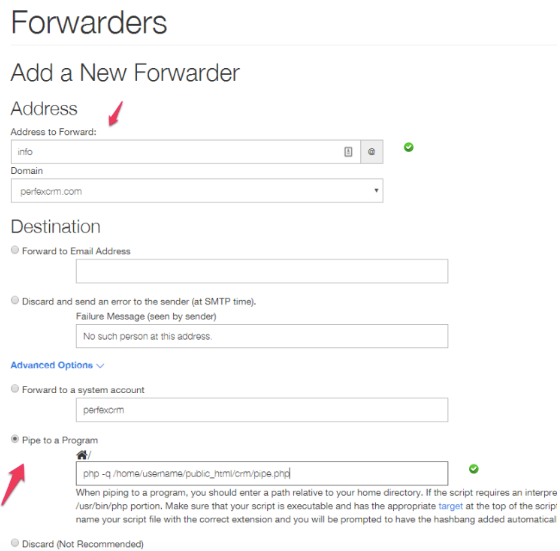
DICA: Você pode verificar o caminho do pipe em Configuração -> Configurações -> Tickets -> Pipeline de e-mail.
IMAP (Método 2)
Este método importa automaticamente os tickets lendo diretamente o seu e-mail.
- Se quiser usar este método, você precisa ter configurado cron job.
- O cron será executado a cada 5 minutos e verificará se há novos tickets.
NOTA: O script verificará apenas e-mails não abertos para evitar verificar todos os e-mails repetidamente e evitar a lentidão do sistema. Após verificar o e-mail, se você não tiver marcado a opção excluir após a importação, o script marcará automaticamente o e-mail como LIDO.
Se você tiver configurado um endereço de e-mail existente com muitos e-mails, certifique-se de que todos os e-mails estejam marcados como LIDOS para evitar a importação de e-mails de spam quando o cron job for executado e ler seus e-mails pela primeira vez.
Sua compilação PHP precisa de suporte IMAPou este método para funcionar corretamente.
- No seu servidor de e-mail, crie uma conta de e-mail exclusiva para cada departamento de suporte. Esta caixa de entrada deve estar cheia, pois o e-mail alternativo não é suportado.
- Navegue até Configuração->Suporte->Departamentos. Para cada departamento, adicione suas credenciais IMAP e clique em testar conexão IMAP para verificar se a conexão foi bem-sucedida e se suas credenciais são válidas.
- Siga as etapas de teste mencionadas abaixo.
Notas de importação automática de IMAP do Gmail
- Se você estiver usando uma conta do Google Apps, certifique-se de verificar seu nome de domínio.
- Se você estiver usando uma conta do Google Apps, certifique-se de habilitar o IMAP.
- Se a conexão for recusada ao testar a conexão IMAP, verifique se o firewall do seu servidor não está bloqueando o tráfego para o Google.
- Certifique-se de ter ativado aplicativos menos seguros
- Para o servidor IMAP, tenteimap.gmail.com
- Marque acriptografia SSL
Para controlar/bloquear qualquer e-mail de spam, você deve Visite Configuração->Suporte->Filtros de Spam.
Testando o Encaminhamento de E-mail
Se estiver usando o método de importação automática de tickets do IMAP, será necessário aguardar 5 minutos para que o cron job seja executado.
Depois de configurar, tente enviar um e-mail de teste. Se tudo estiver correto, um novo tíquete será aberto dentro do CRM. Durante o teste, você não deve usar seu endereço ou o endereço de qualquer funcionário para enviar uma mensagem.
Os endereços de e-mail dos funcionários são apenas para respostas de tíquetes e você não pode criar um novo tíquete com o e-mail da equipe.
Caso um tíquete não seja criado ao enviar um e-mail, verifique em Utilitários > Registro do Pipe de Tíquetes. Se a mensagem foi recebida pelo Perfex, ela será listada aqui com o motivo da falha na criação do tíquete. Se a mensagem que você enviou não estiver listada aqui, o encaminhador que você configurou anteriormente não está funcionando corretamente e o Perfex não recebeu a mensagem.
Se você receber a mensagem de erro “ID do tíquete não encontrado”, isso significa que você está tentando abrir um tíquete de suporte a partir do endereço de e-mail da sua equipe.
A equipe só pode responder a tíquetes, não abrir novos, então envie um tíquete de qualquer outro endereço de e-mail e ele deverá ser aceito.
Problemas conhecidos que você pode encontrar
Se um e-mail não foi canalizado para o sistema de tickets, o primeiro ponto de referênciant é Utilitários > Registro do Ticket Pipe. Isso mostra todos os e-mails processados pelo processo de encanamento de e-mail do Perfex e quaisquer erros que possam ter ocorrido. As explicações dos três erros mais comuns estão abaixo:
ID do tíquete não encontrado
Isso significa que você está usando um endereço de e-mail atribuído à equipe para enviar seu e-mail. A equipe só pode responder a tickets e não pode abrir novos tickets enviando um e-mail para o suporte.
Se quiser testar, você deve enviar um e-mail de um endereço de e-mail que não esteja atribuído à equipe no Perfex.
Somente respostas permitidas por e-mail
O log significa que um e-mail foi recebido no endereço de e-mail do departamento, mas o assunto não continha um ID de tíquete. Se você definiu como Sim a opção Somente Respostas Permitidas por E-mail, localizada em Configuração -> Configurações -> Suporte->Configuração de encanamento de e-mail o e-mail é rejeitado pelo sistema.
Anexo embutido não incluído no corpo do tíquete (método de encaminhamento do cPanel)
Às vezes não é é possível obtermos os anexos em linha do corpo do e-mail e incluí-los no tíquete. Somente anexos regulares serão importados.
Novos tickets/respostas são importados duas vezes
Certifique-se de que Se você não estiver usando o método de encaminhamento IMAP e cPanel juntos, você deve usar IMAP OU o encaminhador cPanel para importar tickets automaticamente.
Se você estiver usando o pipe.php (método de encaminhamento cPanel), você pode navegar para Configuração->Suporte->Departamentos e certificar-se de que em seus departamentos o host IMAP e a senha estejam em branco.
Membros da equipe não recebem um e-mail quando um novo tíquete for criado ou uma resposta for publicada
Clique aqui para ler mais sobre o motivo pelo qual isso está acontecendo.
Solução de problemas
Utilitários > Log de redirecionamento de e-mails, siga estas etapas para identificar a causa do problema. Há procedimentos diferentes, dependendo se o método de redirecionamento do encaminhador de e-mail é usado.
Nenhum log gerado no log do pipeline de e-mail ou na entrega de e-mails
Se não houver log do pipeline de e-mail ao enviar um e-mail para seu endereço de e-mail com pipeline, a entrada do encaminhador não está correta e a mensagem não está sendo enviada para o arquivo pipe.php.
Para corrigir isso, primeiro certifique-se de que o arquivo pipe.php esteja com o comando chmod 755.
Se ainda não funcionar, tente um dos seguintes comandos:
