Criar uma proposta
No menu principal, navegue até Vendas->Propostas e No canto superior esquerdo, clique no botão Criar Proposta.
Você podecriar uma proposta para um lead ou para um cliente.
- Escolha Relacionado ao Lead ou ao Cliente.
- Escolha qual lead/cliente está relacionado. No lado direito, as informações encontradas serão preenchidas automaticamente. Você pode ajustar de acordo com suas necessidades.
- Status– Por padrão, o status de rascunho será selecionado automaticamente. Observe que as propostas com status de rascunho não são visíveis para os clientes. Além disso, o status “Aberto” da proposta significa que ela está aberta para que o cliente realize ações, por exemplo. aceitar ou recusar a proposta
- Caixa Aberto– A data em que a proposta permanecerá aberta e o usuário poderá tomar ações (Aceitar/Recusar) – Vá para Configuração->Configurações->Finanças->Proposta para definir Proposta com vencimento após para preencher automaticamente este campo.
- Moeda– Ao criar uma proposta para um cliente, você pode adicionar qualquer moeda que precisar; caso contrário, se estiver criando uma proposta para um cliente, a base do sistema moeda será usada ou a moeda do cliente.
- Permitir comentários – Se este campo estiver desmarcado, o usuário não poderá comentar sobre a proposta, por exemplo. Negocie o preço etc.Salve a proposta para adicionar o conteúdo da proposta.
Adicione o conteúdo da proposta
Você pode adicionar conteúdo à proposta diretamente da área administrativa enquanto visualiza a proposta.
Após salvar/criar a proposta, você será redirecionado para a área de visualização, onde poderá adicionar conteúdo.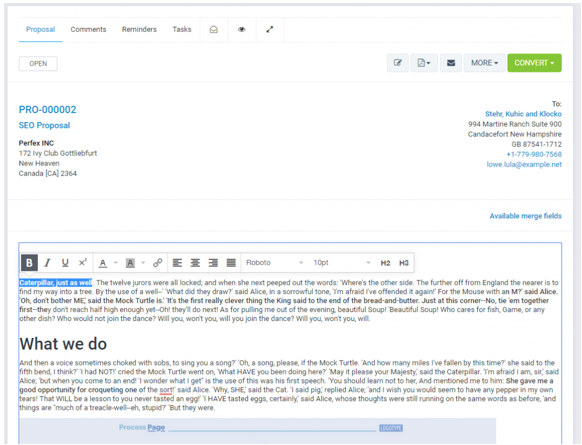
Por padrão, o conteúdo da proposta conterá apenas um campo de mesclagem {proposal_items}, este campo de mesclagem produzirá os itens da proposta, por exemplo. em PDF ou quando um cliente estiver visualizando a área HTML da proposta.
Se precisar adicionar conteúdo adicional, basta clicar no editor e começar a digitar.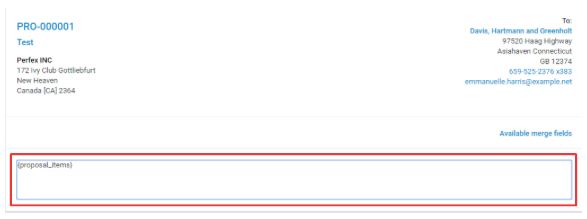
O conteúdo da proposta será salvo automaticamente, você não precisa salvar, no entanto, se necessário, você pode usar o atalho CTRL+S
Mesclar campos
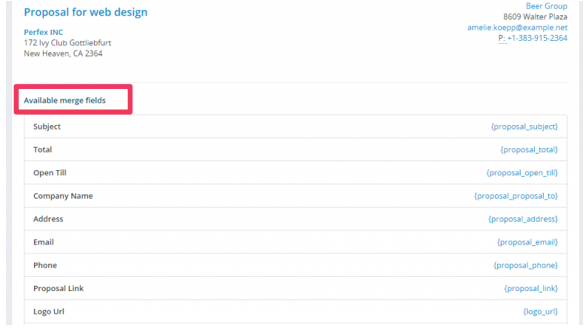
Para evitar criar o mesmo conteúdo repetidamente, você pode usar o recurso de mesclagem de campos clicando no link Campos de mesclagem disponíveis e quando precisar criar uma nova proposta semelhante, você precisará copiar a existente.
Copiar proposta
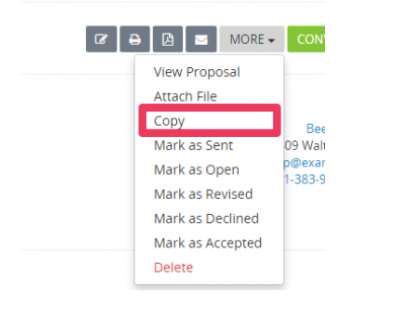
Para copiar a proposta, clique em Mais e clique em Copiar.