
Para criar uma nova fatura, acesse Vendas -> Faturas e clique no botão Criar nova fatura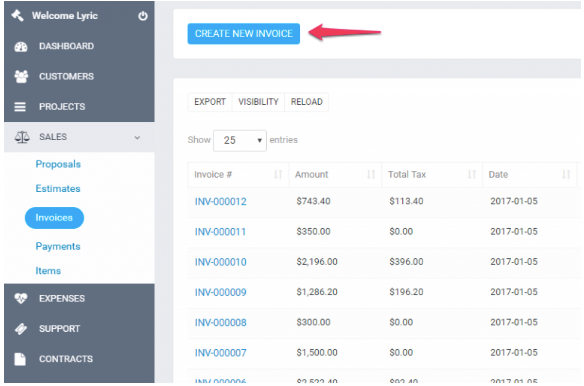 Selecione Cliente , ao selecionar um Cliente, as informações do cliente serão obtidas diretamente do perfil do cliente. Outra opção é clicar no ícone de edição e adicionar diretamente as informações desejadas do cliente. Isso também se aplica às informações de cobrança, que também são obtidas ao selecionar um cliente.
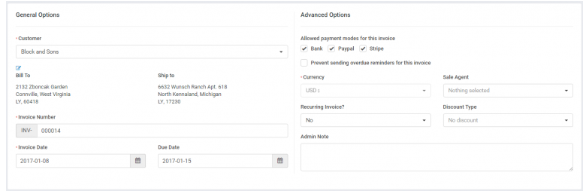 NOTA: Se você quiser que os detalhes de cobrança sejam preenchidos automaticamente ao selecionar o cliente, você precisa ter adicionado os detalhes de cobrança previamente no perfil do cliente.Faturamento e Envio – Se você alterar as informações de faturamento e envio após selecionar um cliente e clicar no ícone de edição, isso será alterado para a fatura, mas no perfil do cliente as informações permanecerão as mesmas.
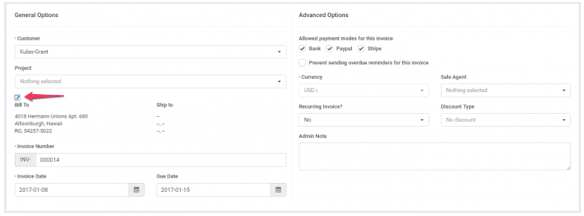 Modos de pagamento permitidos para esta fatura – Selecione os modos de pagamento permitidos para a fatura que você está criando. Se o seu cliente pagar on-line usando os gateways de pagamento GrowCRM, eles ficarão visíveis na área HTML da fatura e quando registrando pagamento para fatura da área administrativa.
Moeda – A moeda é selecionada automaticamente com base na sua moeda padrão ou na moeda definida para o Cliente selecionado anteriormente no perfil do cliente. Se a moeda deste cliente for USD, ela será selecionada automaticamente e não poderá ser alterada. Leia mais aqui
Número da NOTA FISCAL – O número é preenchido automaticamente Eq. O próximo 00012 será 00013.Este número foi obtido de Configuração->Configurações->Finanças->Fatura– Próximo Número: o número é incrementado automaticamente, mas você pode alterar o próximo número em Configuração->Configurações->Finanças->Fatura.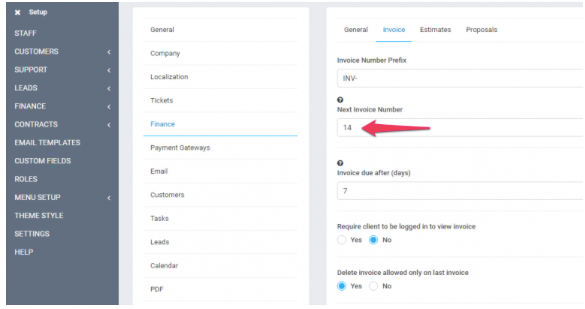 A nota do cliente também é visível do lado do cliente na fatura em HTML e na fatura em PDF.
Você pode configurar os termos diretamente na fatura ou ter termos predefinidos que serão preenchidos automaticamente. Para configurar termos predefinidos, acesse Configuração -> Configurações -> Finanças -> Fatura , role para baixo e preencha os campos conforme desejar.
Fatura Recorrente – Leia mais aqui sobre como configurar faturas recorrentes.
Agente de Vendas – Você pode selecionar um agente de vendas para esta fatura e gerar relatórios em Relatórios->Vendas->Relatório de Faturas. Observe que o nome completo do agente de vendas será exibido na fatura se a opção Configuração->Configurações->Finanças->Fatura->Mostrar agente de vendas na fatura estiver definida como sim, veja a imagem.
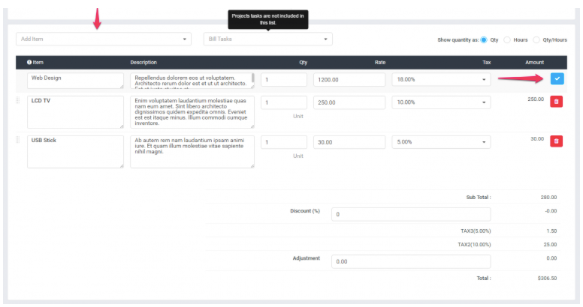
Os itens serão armazenados separadamente para cada fatura e alterar as informações dos itens em Vendas->Itens não afetará as faturas já criadas com itens específicos.A nota do administrador é somente para administradores/membros da equipe.A nota do cliente também é visível para o cliente, na fatura em HTML e na fatura em PDF.Clique em Salvar.Ao editar/criar uma fatura, aopção de ajuste está sempre disponível se você quiser +- o valor total.