
Esta opção é para notificações em tempo real, o que significa que você não precisará atualizar a página caso haja uma notificação.
Antes, quando novas notificações eram adicionadas para um usuário, era necessário atualizar a página para que as notificações fossem atualizadas. Agora, neste caso, a notificação será em tempo real e exibida imediatamente no GrowCRM, no canto superior direito.
Primeiro, você precisa se registrar no site Pusher.com para usar os serviços. Clique em aqui para se registrar, caso ainda não tenha se registrado.
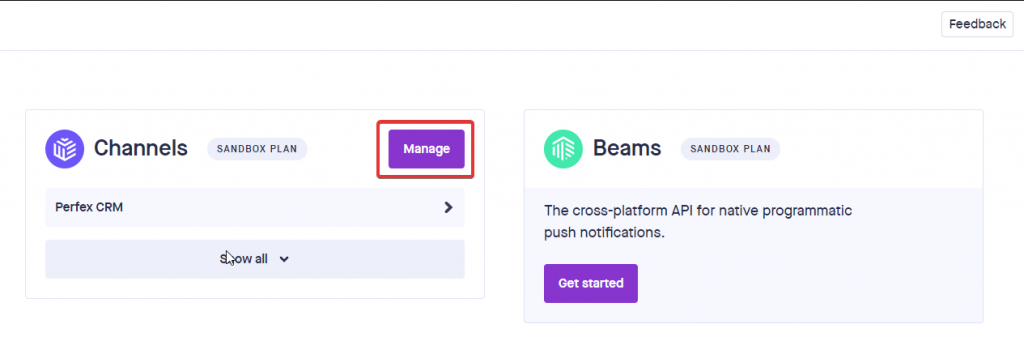
Faça login em pusher.com com sua conta e, na seção de canais, clique em Gerenciar, conforme mostrado na captura de tela abaixo.
No canto superior direito, clique em Criar aplicativo
Uma janela pop-up será exibida para criar seu novo aplicativo.
- Nomeie seu aplicativo– por exemplo:GrowCRM
- Selecione um cluster– Por padrão, o pusher.com selecionará seu cluster. Você pode alterá-lo se necessário. Você pode ler mais aqui: o que é cluster: https://pusher.com/docs/clusters
- Pilha de tecnologia de front-end – Selecione jQuery, conforme mostrado na imagem abaixo.
- Pilha de tecnologia de back-end? – Selecione PHP, conforme mostrado na imagem abaixo
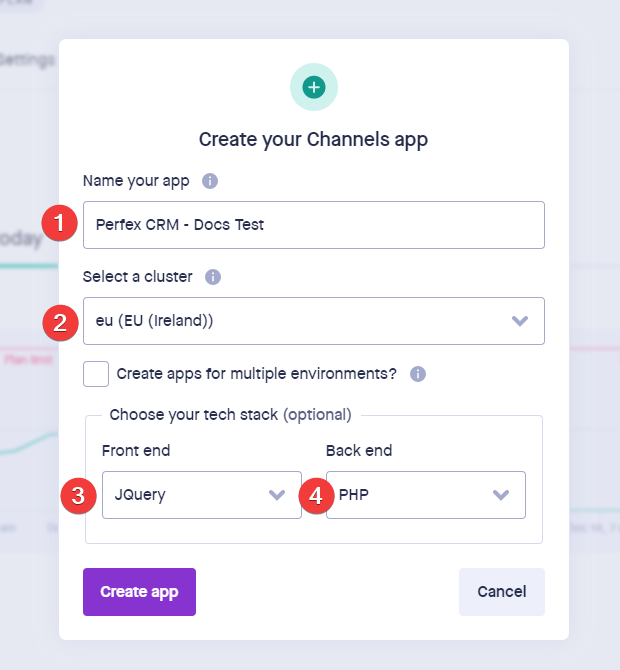
Clique em Criar aplicativo na parte inferior do modal pop-up.
Após a criação do aplicativo, clique no menu da barra lateral Chaves do aplicativo e, no lado direito, você poderá ver as chaves do aplicativo que precisam ser adicionadas em Configuração->Configurações->Pusher.com na área de administração do GrowCRM.

Adicione as chaves aos campos correspondentes.
- app_id= campo ID do APP
- key= campo Chave do APP
- secret= campo Segredo do APP
- cluster= Campo de cluster
Após adicionar as chaves, defina Habilitar Notificações em Tempo Real como Sim e salve a configuração.
Isso será tudo ao configurar as notificações em tempo real do Pusher.com com o GrowCRM.
Notificações na Área de Trabalho
Se estiver usando a versão 1.9.0 ou superior, você pode configurar as notificações na área de trabalho junto com o Pusher. Lembre-se de que as notificações na área de trabalho exigem que o Pusher seja configurado para funcionar. funcionar corretamente.
Após configurar o pusher, você poderá habilitar as notificações na área de trabalho, conforme mostrado na imagem abaixo.

A partir de setembro de 2017, o aplicativo deve ser executado em SSL para que as notificações na área de trabalho funcionem corretamente (os navegadores exigem SSL).
As notificações da área de trabalho não funcionam no modo anônimo do navegador Chrome