
A partir da versão 3.0.5, você pode configurar um e-mail geral do Google usando o OAuth 2.0. Para fazer isso na sua instalação do GrowCRM, siga as etapas abaixo.Acesse o Console do Desenvolvedor Google.Crie um novo projeto. Você também pode selecionar um projeto existente.Adicione um nome ao seu projeto. O Console do Google gerará um ID de Projeto exclusivo para ele.Seu projeto aparecerá na parte superior da barra lateral esquerda.Clique em Biblioteca. Você verá uma lista de APIs do Google.Habilite a API do Gmail.Clique em Credenciais.
Selecione ID do Cliente OAuth em Criar credenciais. Selecione o botão de opção para o aplicativo da Web.
- Se solicitado a consentir, escolha Externo
- Digite o nome do aplicativo, por exemplo, GrowCRM Mailer
- Digite o e-mail de suporte
- Na seção de domínios autorizados, clique em Adicionar domínio
- Digite nosso domínio de instalação do GrowCRM
- Copie a URL de redirecionamento em Configuração->Configurações->E-mail->Gmail OAuth 2.0, normalmente, se parece com: https://your-installation-url.com/admin/smtp_oauth_google/token
- Dê o nome. Em “Origens JavaScript autorizadas”, insira a URL do seu domínio. Em “URIs de redirecionamento autorizados”, adicione o link da URL de redirecionamento.
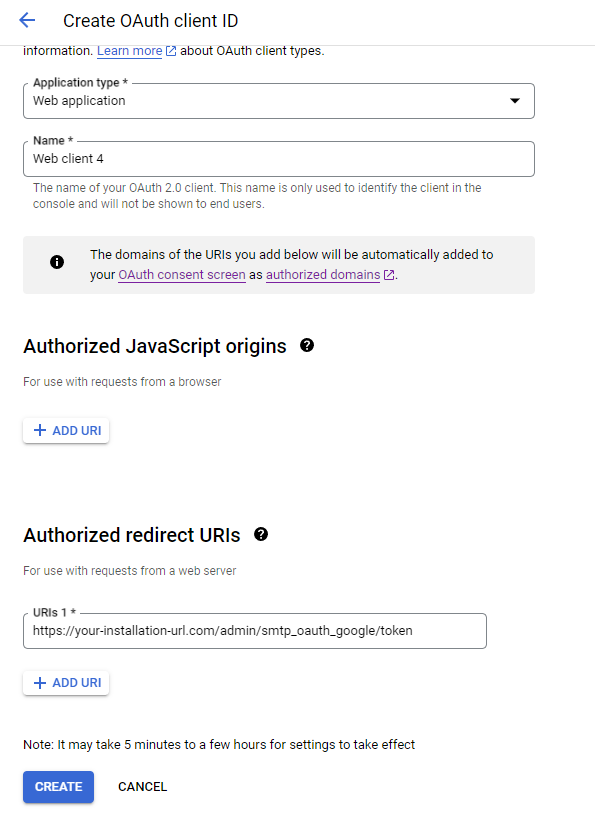
- Clique no botão Criar. Você verá um ID e um segredo do cliente no pop-up. Copie esses detalhes.
- Adicione o ID e o segredo do cliente à sua instalação do GrowCRM.
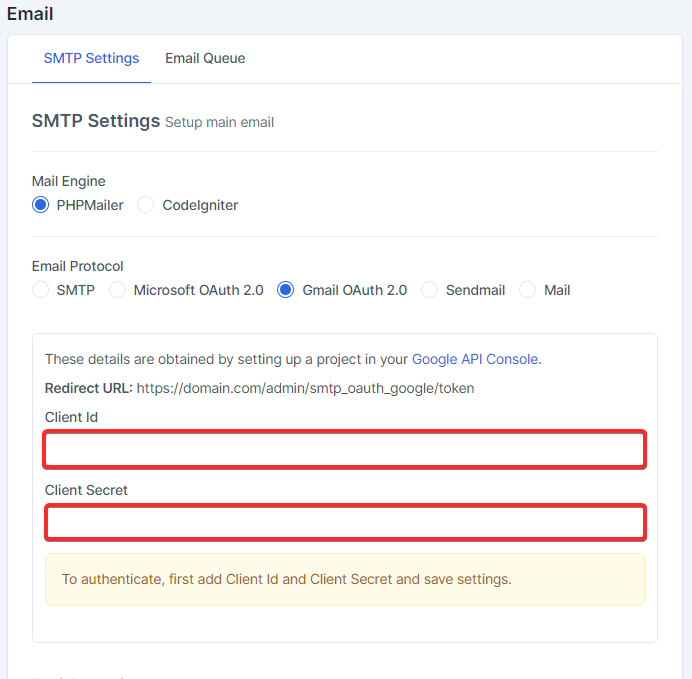
- Salve as configurações de e-mail.
- Após salvar o ID do Cliente e o Segredo do Cliente, clique em Autenticar.