From version 2.2.0 Google configuration is moved into a separate config tab in Setup->Settings->Google, this will allow a cleA partir da versão 2.2.0, a configuração do Google foi movida para uma aba de configuração separada em Configuração->Configurações->Google, o que permitirá uma visão geral clara de todas as configurações e recursos relacionados ao Google integrados ao GrowCRM.
Para começar a configurar os recursos relacionados ao Google GrowCRM, você precisará criar (caso ainda não tenha um) um projeto em um Google Developers Console. Você pode usar um projeto para gerenciar todos os seus aplicativos ou criar um projeto diferente específico para o GrowCRM.
Como o GrowCRM é um aplicativo independente instalado no seu servidor, e você é o controlador de dados e responsável pelo processamento de todos os dados, será necessário definir configurações adicionais na página do Google Developers Console.
Pré-requisito
Criar novo projeto do Google Developers Console
Para começar, você precisa primeiro usar o ferramenta de configuração, que o orienta na criação de um projeto no Console de API do Google, na ativação da API e na criação de credenciais.
Na maioria dos casos, após criar o projeto com a ferramenta de configuração, o O projeto será nomeado automaticamente como Meu Projeto, mas você pode renomeá-lo manualmente para, por exemplo, GrowCRM, clicando em aqui para ver como renomear o projeto.
Gerar chave de API
Clique no ícone de alternância na barra lateral superior esquerda e depois em APIs e Serviços -> Credenciais para criar uma nova chave de API.
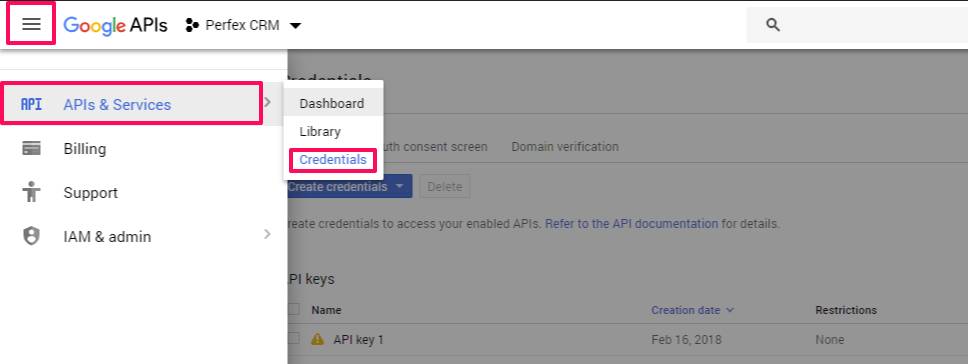
Clique em Criar credenciais e, no menu suspenso, selecione Chave de API

Adicione esta chave de API em Configurações->Google na API do Google Campo de entrada principal: esta será sua chave de API do Google vinculada ao GrowCRM que será usada para vários recursos.
Criar ID do cliente OAuth
O ID do cliente OAuth do projeto no momento em que este artigo foi escrito é usado apenas para o recurso Seletor do Google Drive. Se você não planeja usar o recurso Seletor do Google Drive, não precisa gerar o ID do cliente OAuth.
Enquanto estiver na página de credenciais, clique em Criar credenciais e depois ID do cliente OAuth
Na maioria dos casos, o Google pode solicitar que você defina um nome de produto na tela de consentimento. você verá esta mensagem “Para criar um ID de cliente OAuth, você deve primeiro definir um nome de produto na tela de consentimento“, clique no botão direito Criar tela de consentimento e preencha todos os campos obrigatórios, veja abaixo o exemplo do consentimento.

Após criar o consentimento, salve e atualize a página de criação de ID do cliente OAuth. Você poderá começar a criar a chave de ID do cliente OAuth, conforme mostrado abaixo.

No campo “Origens Javascript Autorizadas”, certifique-se de inserir o nome de domínio de instalação correto do GrowCRM ou, se você instalou o GrowCRM em um subdomínio, certifique-se de adicionar o subdomínio como nome de domínio autorizado. As “Origens Javascript Autorizadas” também devem ser o mesmo nome de domínio adicionado na área “Autorizar Domínios”.
Depois de criar o ID do cliente OAuth, sua página de credenciais deverá ficar como na imagem abaixo.
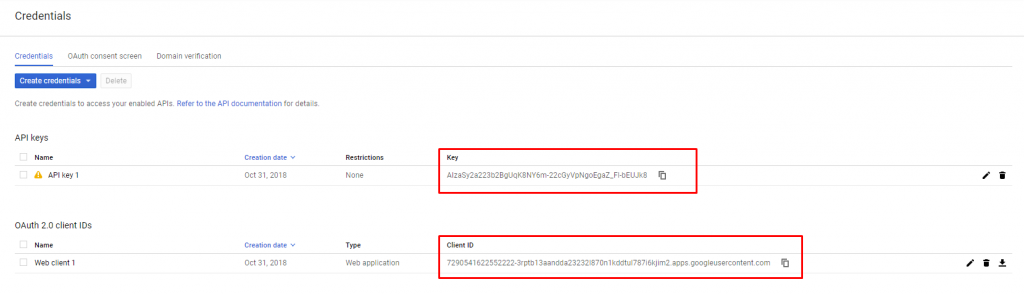
Agora você podecopiar o ID do cliente e adicioná-lo ao GrowCRM em Configurações->Google->ID do cliente da API do Google.
Recursos do Google
Seletor do Google Drive (a partir da versão 2.2.0)
O pré-requisito para esse recurso é ter configurado no GrowCRM a chave de API do Google e o ID do cliente OAuth, conforme explicado acima.
NNOTA: Este recurso requer verificação do Google. Veja abaixo mais informações.O Google Drive Picker é um recurso adicionado ao GrowCRM na versão 2.2.0. Este recurso permitirá que você vincule sua conta do Google/a conta dos membros da equipe e selecione os arquivos a serem incluídos no GrowCRM diretamente do seu Google Drive. Existe um recurso semelhante no GrowCRM com o Dropbox.
Habilite a API do Google Drive e a biblioteca da API do Google Picker
Primeiro, você precisa habilitar as bibliotecas de API do Google Drive e do Google Picker no projeto que você criou. Para fazer isso, clique no botão de alternância do menu superior esquerdo e depois em APIs e Serviços->Biblioteca e pesquise por Google Drive, clique na biblioteca e depois clique em Ativar e depoisexecute uma nova pesquisa por Google Picker API e ative-a.

Habilitar o Google Drive no GrowCRM
O recurso Google Drive está desabilitado por padrão e pode ser habilitado depois que você configurar a chave de API do Google, o ID do cliente OAuth e habilitar a biblioteca do Google Drive. Depois de garantir isso, para habilitar esse recurso, você pode navegar até Configuração->Configurações->Google e definir Ativar seletor do Google como Sim.
Depois de habilitar o Google Drive Picker, navegue e.q. para alguma área onde o Google Drive esteja disponível, por exemplo, neste caso, usaremos os arquivos de projeto do Google Drive e clicaremos com o botão direito Escolher do Google Drive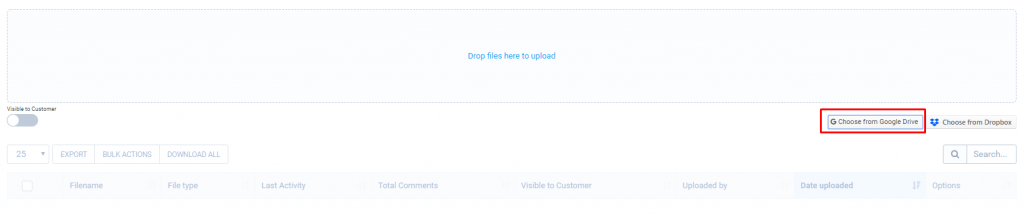 Um novo pop-up será exibido para escolher a conta do Google à qual você concederá acesso ao aplicativo.
Verificação de aplicativo
Depois de selecionar sua conta, provavelmente você verá uma mensagem “Este aplicativo não foi verificado“, É sua responsabilidade garantir que o Projeto/Aplicativo que você criou seja verificado, você pode clicar em aqui para ler mais sobre como verificar sua inscrição. Caso contrário, clique em Avançado e depois em Ir para [Nome do aplicativo] (inseguro) apenas para testar esse recurso em sua conta.
O processo de verificação é explicado claramente pelo Google, assim como todas as etapas para verificar seu aplicativo. Como o GrowCRM não mantém nenhum dado da sua empresa, você precisará verificar isso por conta própria, pois usará o Seletor do Google Drive.Quando o Google solicita o URL da política de privacidade, se você tiver uma política de privacidade para seu site principal, poderá usar essa política de privacidade ou habilitar os recursos do GDPR do GrowCRM e usar a página de política de privacidade diretamente do GrowCRM.
Recursos de suporte para o Google Drive
Atualmente,o Google Drive Picker está disponível para os seguintes recursos:TarefasFaturasOrçamentosPropostasLeadsArquivos de perfil do clienteContratosArquivos de projeto
Configurar o Google Agenda
OBSERVAÇÃO: Este recurso sincroniza os eventos do seu Google Agenda com o calendário do GrowCRM. Este recurso não sincroniza os eventos do seu calendário do GrowCRM com o Google Agenda. Para configurar o Google Agenda primeiro, siga estas etapas.
O pré-requisito para esse recurso é já ter configurado no GrowCRM a chave de API do Google, conforme explicado acima.
EHabilitar a API do Google Agenda
Primeiro, você precisa habilitar a biblioteca da API do Google Agenda no projeto que você criou. Para isso, clique no botão de alternância do menu superior esquerdo e depois em APIs e Serviços->Biblioteca e pesquise por API do Google Agenda, clique na biblioteca e depois clique em Ativar.

Torne seu Google Agenda público:
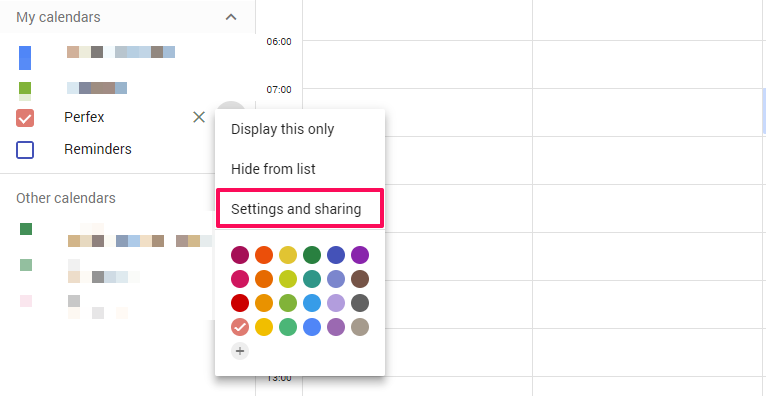
Na interface do Google Agenda, localize a área “Meus calendários” à esquerda.
Passe o mouse sobre o calendário desejado e clique na seta para baixo.
Um menu aparecerá. Clique em “Configurações e compartilhamento”.
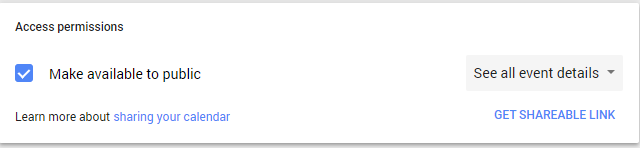
Marque “Disponibilizar ao público” e certifique-se de que “Ver todos os detalhes do evento” esteja selecionado
Obtenha o ID do seu Google Agenda
Enquanto estiver em Configurações e compartilhamento, pesquise por ID do calendário, você verá seu ID do calendário. Será algo como “abcd1234@group.calendar.google.com“
Copie o ID do calendário e adicione o ID do calendário principal da sua empresa em Configuração->Configurações->Google no campo ID do calendário
Configurar o Google Agenda para departamentos
Crie um novo calendário na interface do Google Agenda e obtenha o ID do calendário (mesmos passos mencionados acima). Provavelmente você já configurou a chave de API do Google em Configuração -> Configurações -> Google. Agora navegue até Configurações -> Departamentos e adicione o ID do calendário do Google no campo ID do Google Agenda para o departamento que deseja configurar. Para vários departamentos, você precisa criar calendários diferentes na interface do Google Agenda.
Lembre-se de que ocalendário principal é exibido para todos os membros da equipe.
Depuração do calendário
Se tiver problemas ao configurar o calendário, você deve depurar pressionando F12 no teclado (ou clicando com o botão direito do mouse em inspecionar elemento em um navegador) e clicando em console. Se algum erro for exibido, ele será visível no console.

Google reCaptcha
Primeiro, você precisa gerar a chave secreta e a chave do site.
- Acesse https://www.google.com/recaptcha/admin
- Em Registrar novo site, insira Label eq. GrowCRM – reCaptcha
- Adicione seu nome de domínio
- Clique em Registrar

Copie a Chave Secreta e a Chave do Site e vá para Configurações->Google->reCaptcha e cole nos campos necessários.
Tente visitar o login do administrador. O reCaptcha deve estar visível.
As chaves do reCaptcha estão erradas e você ficou preso no login?
É importante configurar o reCaptcha v2, não o v3
Caso você tenha inserido as chaves erradas e travado no login, leia mais abaixo.
Problemas comuns aqui podem ser:
- Copiar as chaves com espaços em branco, certifique-se de que não haja espaços em branco.
- Copiar as chaves com texto adicional ao redor dessa chave.
- As chaves do reCaptcha não existem na sua conta do Google ReCaptcha.
Desabilitar o reCaptcha do phpMyAdmin
- Faça login no cPanel.
- Acesse o phpMyAdmin e selecione o banco de dados que o GrowCRM está usando.
- Acesse a tabela tbloptions e clicando no botão de pesquisa superior do phpmyadmin, faça as seguintes pesquisas para a coluna nome
- recaptcha_secret_key
- recaptcha_site_key
- Defina os valores em ambas as linhas vazias.
Mapa do Cliente
O Mapa do Cliente é um recurso usado na área administrativa e, depois de configurá-lo para o cliente, sempre que precisar da localização da empresa do cliente, você poderá navegar até o perfil do cliente e clicar na guia Mapa.
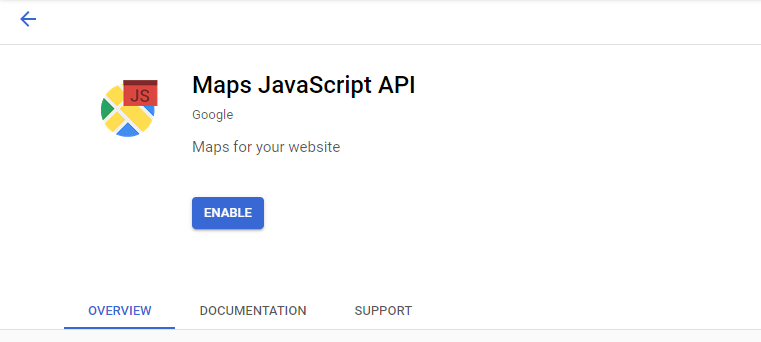
Para usar este recurso, primeiro você precisa ter configurado corretamente a Chave de API do Google em Configuração ->Configurações ->Google e no Google Developers Console, certifique-se de ter habilitado a API Javascript do Maps para o projeto que você criou. Para fazer isso, clique no menu superior esquerdo e depois em APIs e Serviços->Biblioteca e pesquise por API Javascript do Maps.
O Google alterou recentemente o modelo de cobrança da API Javascript do Maps. Por esse motivo, o Google exige que você habilite a cobrança no seu projeto. Clique aqui para ativar o faturamento.
Depois de criar uma conta de faturamento e um projeto, você terá direito ao teste gratuito de US$ 300 do Google Cloud Platform e ao crédito mensal recorrente de US$ 200 do Google Maps Platform. Para saber mais, consulte Créditos da conta de cobrança.
Lembre-se de que é sua responsabilidade monitorar seu uso com mapas para evitar cobranças excessivas. Se não se sentir confiante, o melhor é evitar esse recurso e deixá-lo sem configuração.
Este recurso funciona com o Google Maps Latitude e Longitude. Obtenha a Latitude e a Longitude de mapa do Google e insira-o no perfil do cliente.