
O Stripe Checkout requer que sua instalação do GrowCRM seja executada em URL HTTPS, leia mais aqui: https://stripe.com/docs/web/setup#http-requirements
Se a instalação do GrowCRM não estiver sendo executada em uma URL HTTPS e você tiver ativado recentemente o certificado SSL para seu domínio, considere alterar a URL base do GrowCRM para começar com HTTPS, conforme explicado aqui: https://doc.growcrm.ai/switch-to-https-after-installing-to-http/
O Stripe Checkout pode ser configurado em Configurações->Gateways de Pagamento->Stripe Checkout.
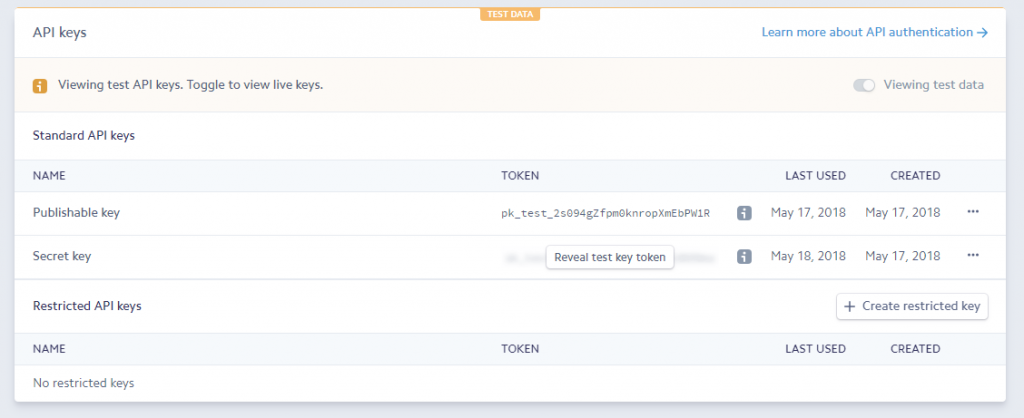
Para configurar o Stripe Checkout, você precisará do Segredo da API e da Chave Publicável.
Para obtê-los, siga os passos abaixo:
- Faça login na sua conta Stripe
- Clique em “Desenvolvedores” no item de menu superior esquerdo da página
- Clique no item de submenu “Chaves de API”
Se você tiver alternado “Exibir dados de teste“, o Stripe mostrará as chaves de teste; caso contrário, as chaves ativas serão mostradas.
- Para produção, você precisará da “Chave Secreta Ativa” e da “Chave Publicável Ativa“.
- Para teste, você precisará da “Testar chave secreta” e “Testar chave publicável“
Webhook
A partir da versão 2.4.0 do GrowCRM, a integração de checkout do Stripe funciona com webhooks.
Após salvar as credenciais da Stripe API, o GrowCRM mostrará uma mensagem informando que o webhook não está configurado para o modo atual (teste ou ativo com base nas suas credenciais de API)
Para evitar que você tenha que configurar o webhook manualmente, adicionamos a funcionalidade de criar o webhook automaticamente no Stripe.

Basta clicar no link “aqui” no texto da mensagem para criar o webhook no Stripe.
Tenha em mente que, se você adicionou credenciais de teste da Stripe API, será necessário repetir esta etapa novamente quando adicionar suas credenciais de API ativas.
Segurança do Mod
Caso você esteja recebendo erros deAcesso a este recurso no servidor negado ouNão aceitável do mod_security quando o Stripe estiver redirecionando de volta para GrowCRM após o pagamento, entre em contato com sua hospedagem e peça para desabilitar o mod_security para sua instalação do GrowCRM porque em certos cenários o ModSecurity interferirá nos recursos do GrowCRM.
Teste
Após entrar no teste Credenciais da API Stripe e criou o webhook, você pode executar as seguintes etapas:
- Criar um cliente fictício.
- Criar uma fatura com o cliente que você criou antes e em Modos de pagamento permitidos certifique-se de selecionar Stripe
- Visualizar a fatura como um cliente. Ao visualizar a fatura na área administrativa, clique em Mais->Visualizar fatura como cliente.
- Role até o final e selecione Stripe e clique em Pagar agora
- Se precisar testar cartões de crédito, leia mais na página do guia de testes do Stripe
Notas (aplicável apenas para versões do GrowCRM abaixo de 2.4.0)
Lembre-se de que, assim que você fizer o primeiro pagamento com o Stripe com seu cliente fictício (ou qualquer outro cliente), o GrowCRM criará um cliente separado no painel do Stripe e armazenará o ID do cliente no banco de dados do GrowCRM. Esse ID será usado para pagamentos futuros e o cartão de crédito que você inseriu na primeira vez será ser usado como fonte padrão para este cliente.
Depois de desabilitar o modo de teste e alterar as chaves de API para produção, o cliente que você criou para fins de teste não funcionará mais com as chaves de API de produção, o que significa que você não poderá realizar testes novamente com este cliente com suas chaves de produção. Você deve excluir este cliente porque o script não conseguirá buscá-lo no Stripe porque o ID do cliente é, na verdade, dos dados de teste, não dos dados de produção.
No entanto, se você estiver familiarizado com o trabalho com o phpmyadmin, poderá definir facilmente o campo stripe_id em tbclients tabela para nula.