
Para configurar o gateway de pagamento Authorize.net Accept.js, você precisa navegar até a página de configuração dos gateways de pagamento em Configuração->Configurações->Pagamento->Gateways e clicar na aba Authorize.net Accept.js.
Para configurar o Authorize.net, você precisa ter uma conta ativa no Authorize.net e sua instalação do GrowCRM deve ser servida por SSL.
Chave Pública
Antes de usar o Accept.js, você deve gerar uma Chave Pública do Cliente.
Para gerar a Chave Pública, faça login na Interface do Comerciante como Administrador e navegue até Conta > Configurações > Configurações de Segurança > Configurações Gerais de Segurança > Gerenciar Chave Pública do Cliente. Se a Chave Pública do Cliente ainda não existir, responda à sua pergunta de segurança para gerá-la.
Chaves de API
Faça login na sua conta Authorize.net e clique em “Conta” no canto superior direito.

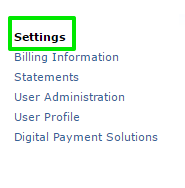
No menu à esquerda, na área Conta, clique em “Configurações“
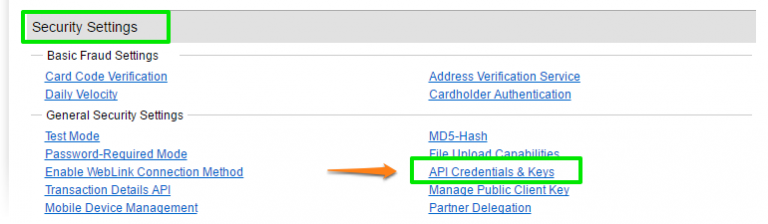
Clique em Credenciais da API área localizada nas configurações de segurança
Você precisará obter o ID de login da API e Chave de transação, seu ID de login da API será exibido na página atual
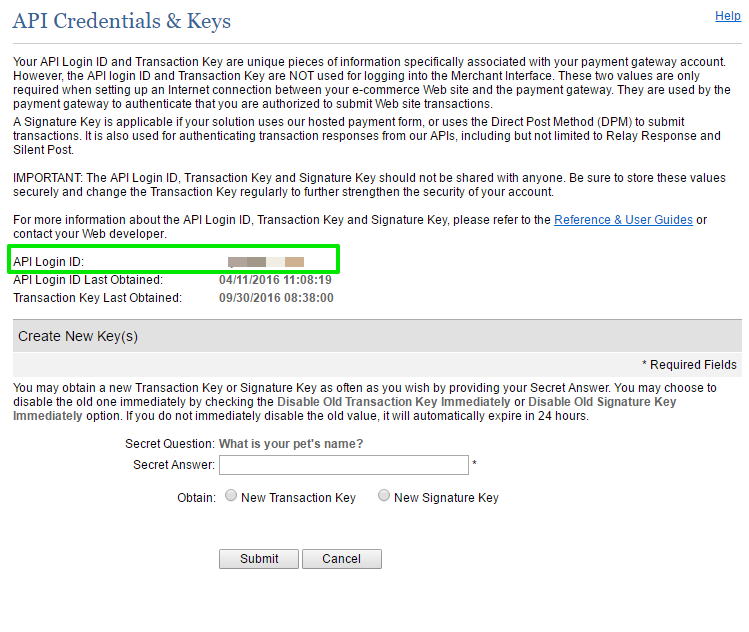
Para obter uma nova Chave de transação, você precisará responder à pergunta de segurança na parte inferior da página, abaixo da seção Criar nova(s) chave(s), marcar a caixa de seleção “Desativar chave(s) de transação antiga(s)” e clicar em Enviar.
Copie seu ID de login da API, sua chave de transação e sua chave pública e adicione-as à área de configurações de gateways de pagamento no GrowCRM
Notas
Se você habilitou o modo de teste, leia mais aqui.
O Authorize.NET suporta Apenas 1 moeda por conta. No campo de moeda, adicione apenas 1 moeda, por exemplo: USD ou AUD, etc.