
O recurso Web to Lead do GrowCRM permite que você crie um formulário web com base em campos de leads e campos personalizados para colocá-lo em seu site, landing page etc. como um iframe.
Os visitantes podem então inserir seus nomes, endereços de e-mail, enviar anexos e outras informações básicas para criar um lead diretamente no GrowCRM.
Para criar um novo formulário web para lead, no menu principal do administrador, navegue até Configuração->Leads->Web para Lead

Clique no botão no canto superior esquerdo Novo formulário
NOTA: Você poderá criar o formulário depois de criar o formulário inicial, incluindo todas as configurações.
- Nome do formulário – Dê seu formar um nome, é para uso pessoal e também será exibido no perfil do lead quando você abrir o lead.
- Idioma – O idioma é usado atualmente apenas para as mensagens de validação.
- Texto do botão Enviar – A parte inferior onde o usuário precisará clicar para enviar o formulário E.q. Solicite um orçamento ou entre em contato conosco. Sinta-se à vontade para fazer os ajustes necessários.
- Mensagem a ser exibida após o envio bem-sucedido do formulário– Esta mensagem será exibida após o envio bem-sucedido do formulário.
- Permitir que leads duplicados sejam inseridos em um banco de dados?– Frequentemente, em formulários web para leads, leads duplicados são inseridos no banco de dados. O GrowCRM tem a capacidade de evitar que isso aconteça criando automaticamente o lead como uma tarefa, incluindo todos os dados do formulário como uma descrição, em vez de inseri-lo diretamente no banco de dados de leads. Nesse caso, o membro da equipe responsável precisará analisar os dados do lead e tomar outras medidas.
- Fonte – Fonte padrão do lead
- Status – O lead precisará estar em status após ser importado com sucesso para o banco de dados do GrowCRM.
- Responsável – Atribua automaticamente o lead a um membro da equipe específico.
- Notificação Configurações – Todos os usuários com base no tipo de notificação serão notificados por meio de notificação integrada no GrowCRM e, além disso, o membro da equipe responsável receberá uma notificação por e-mail se em Configuração – Modelos de e-mail – Novo lead atribuído ao membro da equipe não estiver marcado como desabilitado. Recaptcha – Você pode usar o Google Recaptcha para evitar spam. O campo para o Google Recaptcha será exibido somente se você tiver configurado as chaves do recaptcha anteriormente. Após criar o formulário, duas novas guias serão exibidas na área de formulário Form Builder e Código de Integração. precisa.
- Código de Integração é o código que você precisará colocar no seu site o formulário a ser exibido, observe que a partir do link você poderá ver que cada um para cada chave única.
Construindo o Formulário
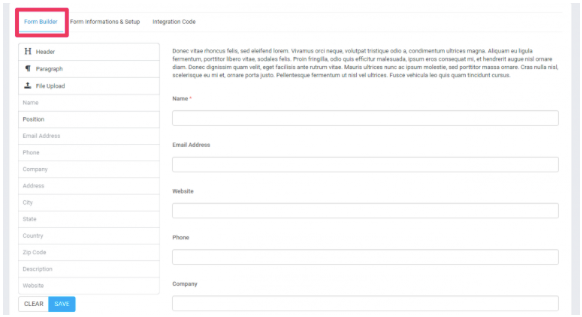
Ao salvar as configurações iniciais do formulário, você será automaticamente direcionado para a guia Construtor de Formulários e, no lado esquerdo, poderá ver todos os campos de formulário disponíveis retirados do perfil do lead. Observe que se você tiver campos personalizados para leads, poderá incluí-los facilmente no formulário arrastando e soltando.
Há apenas uma exceção em que os campos personalizados do tipo Hyperlink não têm suporte para inclusão no formulário web para lead.
Para adicionar um campo ao formulário, bastaarrastar o campo para o lado direito na área do formulário.
sans-serif;”>Depois de arrastar o campo, você poderá ver no lado esquerdo que a capacidade de arrastar para este campo será desativada. Você só pode adicionar o campo ao formulário uma vez para evitar confusão com os dados do formulário.
Personalizando os Campos
Se os campos não atenderem exatamente às suas necessidades, você pode personalizar os rótulos, adicionar texto de ajuda, marcadores de posição e torná-los obrigatórios. Ao arrastar o campo na área do formulário, basta passar o mouse sobre o campo no canto superior direito e você poderá ver dois botões (editar e remover)
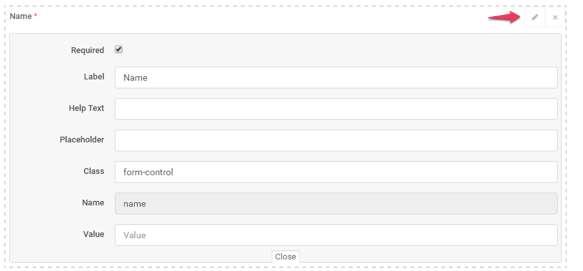
Depois de personalizar o formulário,clique no botão inferior esquerdo SALVAR e clique na aba Código de Integração para obter o código que você precisa adicionar ao seu site. O código será colocado como iframe e você pode ajustar a largura e a altura diretamente ao snippet de código fornecido pelo GrowCRM.
Estilo
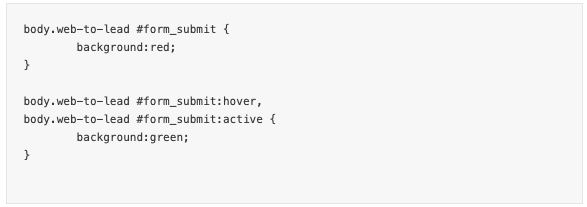
Se precisar estilizar a cor dos campos de entrada para que se ajustem ao seu site, você pode criar arquivo custom.css em assets/css e aplique os estilos necessários.
Exemplo alteração da cor da borda das entradas:

Exemplo alterando o botão de envio cor de fundo:
Redirecionar usuário para URL personalizada após o envio do formulário
Via FTP/cPanel, acesse application/helpers/ e crie (se não existir) o arquivo my_functions_helper.php e adicione o seguinte trecho de código:
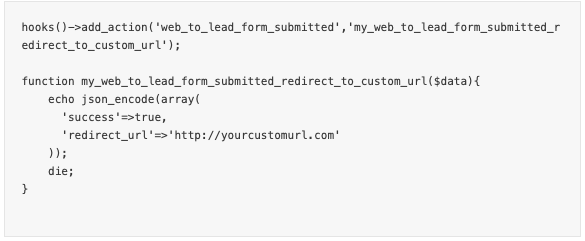
Não se esqueça de incluir a tag de abertura <?php no topo do arquivo, caso ela ainda não tenha sido adicionada.
Incluir logotipo no formulário
Para incluir o logotipo da sua empresa no formulário, você pode compartilhar ou incorporar a URL com o parâmetro de string de consulta, conforme mostrado abaixo:

Compartilhamento direto de links
Os formulários podem ser compartilhados diretamente com seus clientes sem precisar incorporá-los ao seu site. Esse recurso é útil, por exemplo, se você quiser incluir um link em e-mails, SMS etc.
Para que o GrowCRM saiba que o link do formulário é compartilhado diretamente e não incorporado em um iframe, você precisa especificar a string de consulta da URL. Nesse caso, o GrowCRM fornecerá um estilo melhor ao formulário.

Criar layouts de formulários com várias colunas no formulário da Web para Leads (disponível a partir da v1.9.0)
Por padrão, os campos do formulário serão adicionados em uma única coluna na largura total do documento. Se você quiser personalizar o formulário e exibir os campos em várias colunas, adicionamos a capacidade de fazer isso com classes personalizadas aplicadas ao campo. Você pode adicionar até 12 colunas em 1 linha.
No exemplo a seguir, criaremos 2 campos em 2 colunas e 1 linha.
Lembre-se de que as colunas não serão aplicadas no construtor de formulários, apenas quando o formulário for visualizado acessando o link de integração ou estiver em um iframe.
Aqui está um exemplo rápido:
Resultado final:
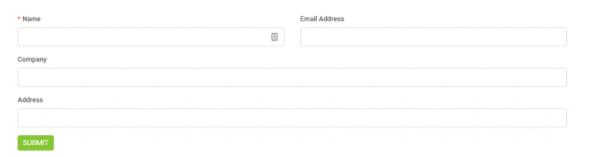
Suponha que no seu construtor de formulários você tenha 4 campos, na seguinte ordem: Nome, Endereço de e-mail, Empresa e Endereço.
Para os 2 primeiros campos, clique no botão EDITAR no canto superior direito do wrapper de campos para deslizar para baixo na área de edição. Na entrada de classe, adicione uma classe adicional para ambos os campos: form-col-6, conforme mostrado na imagem abaixo.
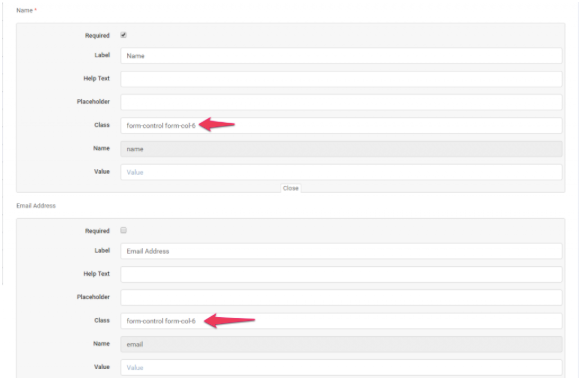
Salve o formulário clicando no botão salvar e visualize o formulário no link de integração para ver o resultado final.
Como mencionado anteriormente, você pode adicionar até 12 colunas, neste caso, form-col-6 + form-col-6 = 12, caso queira adicionar 3 colunas, aplique a classe form-col-4 em 3 campos (form-col-4*3 campos serão 12 e os campos caberão no documento) que são um por um em ordem.
Como na maioria dos casos você incorporará o formulário em um pequeno contêiner/parte do seu site, o CSS da grade do bootstrap ainda mostrará as colunas em novas linhas (não divididas em 2 colunas). Nesse caso, considere adicionar outra classe adicional para contêineres pequenos, por exemplo, se você adicionou a classe form-col-6, adicione uma classe adicional para uma área pequena form-col-xs-6.
Algumas coisas a considerar
- Nunca deixe o formulário sem os campos obrigatórios. Por padrão, o campo de nome será obrigatório e não é recomendado desmarcá-lo como obrigatório.
- Ao inserir o código do snippet do iframe, há algumas coisas que você precisa considerar.
- Se o protocolo da sua instalação do GrowCRM for HTTP, use uma página HTTP dentro do iframe.
- Se o protocolo da sua instalação do GrowCRM for https, use uma página https dentro do iframe.
- Resumidamente, seránenhum SSL A instalação do GrowCRM precisará colocar o link em nenhuma página de destino SSL e, para trás, sites SSL com SSL Instalação do GrowCRM e site sem SSL, sem instalação do GrowCRM. Você pode ler mais sobre isso aqui