
A integração de e-mails com leads é um recurso poderoso do Perfex que permite integrar leads do seu endereço de e-mail. Você pode configurarencaminhador de e-mail de qualquer formulário que você estiver usando e você receberá os leads no CRM.
Eq. Você está usando 4 formulários em sites diferentes, você configura encaminhadores no seu cPanel quando recebe um e-mail de qualquer um desses formulários para encaminhar para o e-mail de leads que você configurou em Configuração -> Leads -> Integração de E-mail
Este recurso é muito sensível, portanto, leia a explicação com atenção.
Recomenda-se começar com um novo e-mail de marca para este recurso, que será usado apenas para encaminhamento de integração de leads. Sem respostas, redigindo e-mails desta conta de e-mail. Enquanto isso, a responsabilidade pelos resultados indesejados é sua.
Navegue até Configuração-> Leads -> Integração de e-mail.
Por padrão, esse recurso estará inativo. Ao configurar a integração de e-mail, você pode definir como ativo para que o cron possa processar e-mails caso encontre algum.
- Servidor IMAP– Seus leads enviam e-mails para o Servidor IMAP.
- Endereço de e-mail(Login)
- Senha
- Excluir e-mail após importação – Se você marcar esta opção, o e-mail será excluído após uma importação bem-sucedida.
- Marcar automaticamente como público – Marcar automaticamente este lead como público, os leads públicos ficam visíveis para todos os membros da equipe.
- Pasta – O padrão é CAIXA DE ENTRADA – Se você estiver usando o Gmail, não poderá alterar para, por exemplo, Redes sociais, fóruns, atualização, deixe para a CAIXA DE ENTRADA
- Verificar a cada (minutos)– O cron verificará novos e-mails a cada X minutos que você configurar aqui. Recomenda-se que este campo seja maior que 10 minutos. Não altere bruscamente no banco de dados.
- Verificar apenas e-mails não abertos– Por padrão, o cron verificará apenas e-mails não abertos.Após a verificação, o e-mail será definido como aberto para que na próxima vez não seja verificado. Isso é usado para evitar a verificação de todos os e-mails repetidamente a cada execução do cron. Por exemplo, se você tiver 40.000 e-mails, o CRON ficará muito lento e você não ficará satisfeito com os resultados. Neste caso, se este campo estiver marcado, tudo funcionará perfeitamente.
- Fonte Padrão – Após a importação do lead, adicione a fonte. Ex.: Integração de e-mail
- Status padrão– Ostatus padrão a ser atribuído após a importação
- Responsável pelo novo lead– atribui automaticamente a responsabilidade por este lead.
- Responsible for the new lead – auto assigns responsibility for this lead.
- Notify when lead imported – Do you want to be notified when new lead is imported from the email integration
- Notify if lead sends email multiple times – This is used when a lead send email multiple times. Ex. the lead sends an email and is imported after that send another email but the lead already exists in the database so when viewing this lead on the right side you can view all emails from this lead send. If this option is checked and lead sends multiple emails you will be notified.
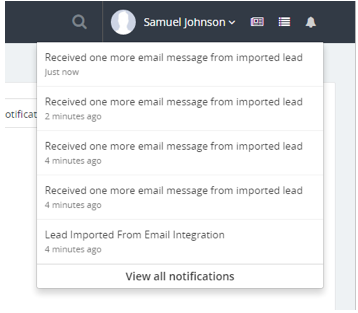
Se o lead estiver com status CLIENTE, nada acontecerá e nenhum e-mail será salvo no banco de dados.
- Notificação – Membros da equipe com uma função ou Membros da equipe específicos – Se você não selecionar nenhuma equipe ou função, ninguém será notificado, independentemente de os campos de notificação acima estarem marcados.
Os administradores não serão notificados quando um lead for importado do e-mail se não estiverem marcados.
Após a configuração, salve todos os campos da configuração do e-mail e teste a conexão clicando no botão TESTAR CONEXÃO IMAP no lado direito
Falhas de autenticação
Se sua autenticação estiver falhando, há várias causas prováveis:
- Você usou o nome de usuário ou a senha incorretos
- Sua conexão está sendo desviada para um servidor diferente (como acima)
- Você especificou a autenticação sem criptografia
Problemas comuns com o Gmail ou G Suite – Nome de usuário ou senha inválidos
Nome de usuário ou senha inválidos ao usar o Gmail ou G Suite podem ser um erro comum se você não tiver ativado os Aplicativos Menos Seguros. No entanto, é recomendável verificar primeiro se sua senha está correta.
G-Suite
- Faça login no console do administrador do Google.
- Clique em Segurança > Configurações básicas.
- Em Aplicativos menos seguros, selecione Ir para as configurações de aplicativos menos seguros.
- Na subjanela, selecione o botão de opção Permitir que os usuários gerenciem seu acesso a aplicativos menos seguros.
- Caso você não esteja recebendo os e-mails e seu e-mail de teste de configuração SMTP esteja mostrando que a configuração está funcionando corretamente, consulte os seguintes artigos:
Conta regular do Gmail
- Faça login na sua conta de usuário
- Visite:https://www.google.com/settings/security/lesssecureapps
- Ativar.
Autenticação de 2 fatores ativadaSe
você tiver habilitado a autenticação de dois fatores na sua Conta do Google, DEVE gerar uma senha de aplicativo e adicioná-la no campo de senha.
Clique aqui para ler como gerar uma senha de aplicativo.
Observações
- Após a importação do lead, o e-mail será configurado para abrir.
- Este recurso não preenche automaticamente os campos de leads; apenas o e-mail e o nome serão preenchidos automaticamente. Se o remetente tiver configurado o NOME no cliente de e-mail, o campo de nome do lead será preenchido automaticamente. Caso contrário, o e-mail será considerado um nome, pois os clientes de e-mail adicionam o e-mail como um nome se nenhum nome for especificado. Se desejar que campos adicionais sejam preenchidos, você precisa formatar o HTML do seu e-mail, conforme explicado em aqui.
- Defina o lead como lixo eletrônico se o lead importado não for preciso para evitar importações duplas. Se você excluir o lead e este enviar um e-mail novamente, ele será importado novamente. É melhor defini-lo como lixo eletrônico.
- Se você desmarcou a opção Marcar apenas e-mails não abertos – todos os e-mails serão verificados repetidamente, enquanto apenas os e-mails não abertos serão verificados.
- Se o recurso de integração de e-mail estiver definido para atuarive e o CRON não consegue se conectar ao servidor IMAP, a atividade será registrada. Para verificar a atividade, vá em Utilitários -> Registro de atividades e localizar [CRON] Falha ao conectar à integração de e-mail de lead IMAP
- Se o lead existir no GrowCRM após a verificação do e-mail e estiver com o status lixo eletrônico , o e-mail não será salvo no banco de dados e nenhuma notificação será recebida.
- Se o lead já tiver sido adicionado manualmente ao GrowCRM, você receberá uma notificação de que ele enviou um e-mail, e o assunto e o corpo do e-mail serão registrados no perfil do lead.
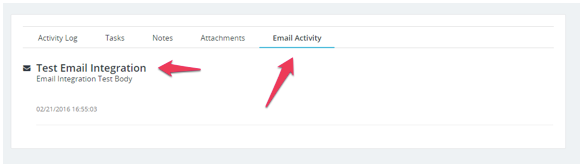
- Se algum anexo encontrado no e-mail for importado automaticamente para este lead.
Iimportando e-mails de um endereço de e-mail existente
Se não quiser usar um novo endereço de e-mail para esse recurso, você terá que configurar a integração de e-mail de leads de uma maneira diferente.
Deixe o Execute o cron 1 vez e verifique todos os e-mails. Depois que todos os leads do seu e-mail forem importados, volte às configurações antigas mencionadas acima.
Desmarque a opção Campo Marcar somente e-mails não abertos
Navegue até Configuração->Modelos de e-mail e desabilite o modelo de e-mail (Novo lead atribuído a membro da equipe) para enviar notificação quando um lead for atribuído.
Se você tiver mais de 1.000 e-mails, desmarque todas as configurações de notificação para evitar receber 1.000 notificações no CRM.