
O GrowCRM tem a capacidade de importar/capturar leads do formulário de contato mais popular (e quaisquer outros formulários personalizáveis) para Formulário de contato do WordPress 7 junto com o Integração de e-mail recurso integrado ao GrowCRM.
O processo é muito fácil. Depois de configurar o formulário de contato para ser compatível com a integração de e-mail, você importará leads rapidamente, com os campos preenchidos no formulário de contato adicionados automaticamente para o lead importado.
Recomendamos que você leia primeiro todo este artigo de configuração para ter uma ideia de como os campos do formulário de contato serão mapeados e como os leads serão importados no GrowCRM para se familiarizar com as etapas necessárias para que esta configuração funcione. Depois, você pode prosseguir para a configuração completa.
O pré-requisito para esta configuração é ter configurado previamente uma integração de e-mail de leads funcionando corretamente no GrowCRM. Clique em aqui para ler mais sobre como configurar.
Para simplificar este exemplo e configuração, usaremos um exemplo mínimo para configuração do Formulário de Contato com os campos Nome, E-mail, Mensagem (veja abaixo um exemplo mais detalhado).
Instalar o Formulário de Contato 7
Se você ainda não instalou o Contact Form 7, deverá instalar o plugin a partir da área do painel do WordPress. No menu à esquerda, navegue até Plugins->Adicionar Novo e procure por Contact Form 7. Depois de encontrar o plugin Contact Form 7, clique em Instalar e, após a instalação, clique em Ativar.
Presumimos que você já esteja familiarizado com o funcionamento do Contact Form 7 e como pode incorporar o formulário em uma equação de página personalizada. Entre em contato conosco. Caso ainda não tenha feito isso, você pode ler mais clicando em aqui.
Configurar o Contact Form 7
Neste exemplo, usaremos a configuração básica do Contact Form 7 que vem com o formulário após a instalação.
Após instalar e ativar o plugin no menu de administração do WordPress, clique em Contato->Formulários de Contato
Escolha o formulário que deseja configurar e clique no nome.

Clique na guia E-mail no formulário de contato para configurar o e-mail do formulário de contato para ser compatível com o GrowCRM.
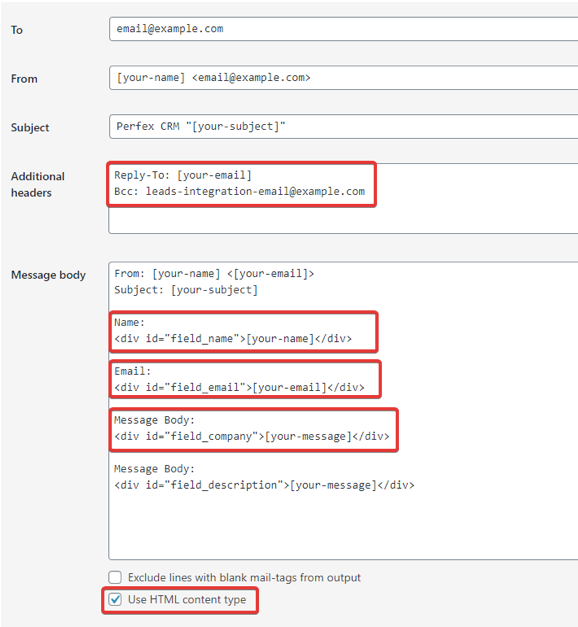
É altamente recomendável sempre incluir o campo e-mail na mensagem e o cabeçalho Responder para na seção Cabeçalhos adicionais com os campos de mesclagem [seu-e-mail]
Cabeçalhos adicionais font-family: Roboto, sans-serif;”>Adicione seu e-mail de integração GrowCRM configurado em Configuração->Leads->Integração de e-mail.
Em uma nova linha, adicione eq. Cco: yourleadsintegrationemail@example.com
Certifique-se de que o cabeçalho Responder para esteja definido conforme mostrado na imagem.
Esta é a parte importante, neste caso, quando um usuário preenche o formulário, o plugin do formulário de contato adicionará o e-mail de integração de e-mail de leads como cópia oculta e o trabalho CRON do GrowCRM poderá capturar esse e-mail e importar o lead com os campos fornecidos.
Corpo da mensagem
O objetivo aqui é encapsular todos os valores do formulário e incluí-los na mensagem/corpo do e-mail com:

Após o envio do e-mail, este campo será preenchido com o valor real do campo e se tornará eq.

Você precisará substituir LEAD_FIELD pelo campo de lead real.
Você precisará criar um campo de formulário de contato para adicionar os campos no corpo do e-mail.
Usar tipo de conteúdo HTML
Na guia de e-mail do Contact Form 7, marque Usar tipo de conteúdo HTML. Nesse caso, o e-mail será HTML.
Campos de lead disponíveis
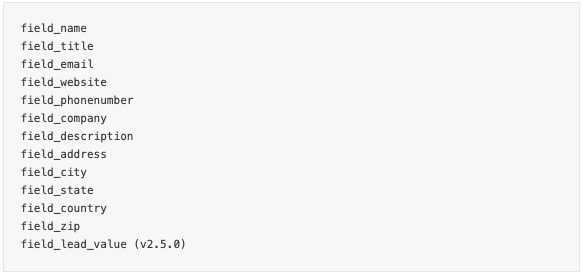
Campo do país
Se você estiver passando um campo de país, tenha em mente que o país deve ser o ID da tabela de países do banco de dados GrowCRM (tblcountries) ou o nome Eq. Estados Unidos (sem erros de digitação) porque o script GrowCRM comparará o nome do país passado no corpo da mensagem e encontrará o ID do país adequado na tabela de países GrowCRM.
Se o usuário escrever Estados Unidos, isso funcionará bem, mas se o usuário escrever um nome de país que não existe na tabela de países ou cometer um erro de digitação eq.Estados sem título, o GrowCRM não conseguirá identificar o ID do país na tabela de países.
Campos personalizados
Caso queira integrar um campo personalizado para um lead, você pode usar custom_field_ID, Substitua o ID pelo ID do campo personalizado real, que pode ser encontrado em Configuração->Campos personalizados.
Se você usar um campo personalizado, a marcação da mensagem de e-mail deverá ficar assim:

Observe que, se você estiver adicionando campos personalizados do tipo Caixa de seleção ou Selecionar, as opções devem ser as mesmas que você adicionou na opção de campo personalizado do GrowCRM em Configuração->Campos personalizados. Além disso, para oscampos de datas, oscampos personalizados de datas devem ser passados no formato A-m-d.
Selecionar no GrowCRM– Clique aqui para ver a configuração das opções.
Exemplo de equação para um campo personalizado do tipo Selecionar no Formulário de Contato 7– Clique aqui para ver as opções de configuração.
Anexos
Na aba E-mail do Contact Form 7, basta adicionar a tag de campo na área Anexos de arquivo.
Lembre-se de que somente extensões de anexo permitidas em Configuração->Configurações->Geral (instalação do GrowCRM) serão adicionadas ao importar o lead.

Exemplo completo com mais campos
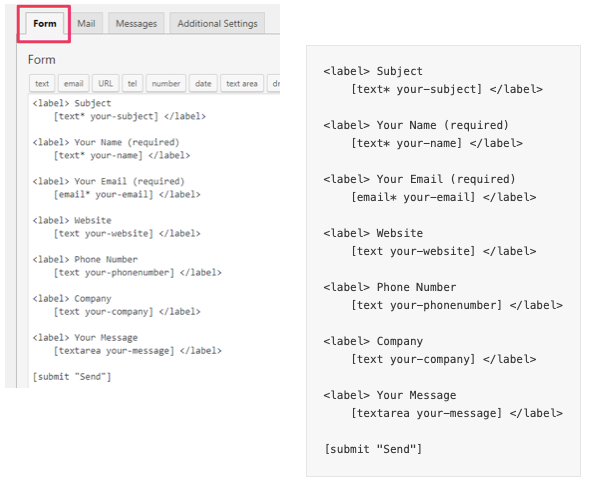
Digamos que nosso Formulário de Contato 7 tenha campos:
- Assunto
- Nome
- Site
- Número de telefone
- Empresa
- Mensagem
Campos do Formulário de Contato
A configuração dos campos do nosso formulário de contato deve ser semelhante a esta (você pode formatá-la como quiser):
Configuração da guia de e-mail
Clique na aba E-mail para configurar o conteúdo do corpo do e-mail.
Você pode obter os códigos de acesso disponíveis para os valores dos campos na parte superior da aba E-mail, onde diz “Nos seguintes campos, você pode usar estas tags de e-mail“.
O conteúdo do corpo do e-mail deve ser semelhante a este:
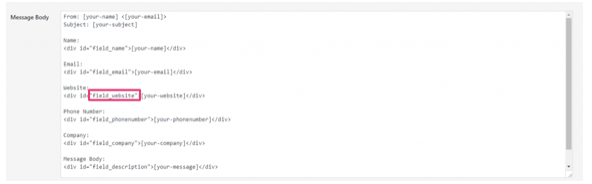
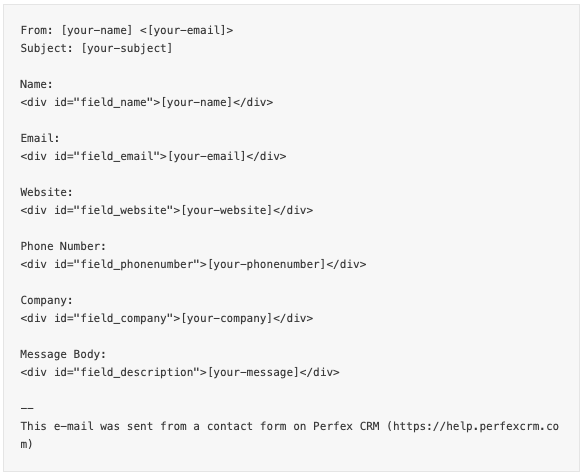
Você pode ver como todos os valores de campo são encapsulados em div com id = “field_LEAD_FIELD”, o LEAD_FIELD é na verdade dos campos de lead disponíveis
Neste exemplo, a mensagem que o usuário escreverá no formulário de contato está preenchendo a área de texto de descrição do lead, o que é adequado para este caso.
Tenha em mente que o assunto não será adicionado à seção de leads do GrowCRM porque o assunto não é adequado para nenhum campo que pertença ao lead. Você pode criar um campo personalizado ou poderá visualizar o assunto clicando na guia Atividade de e-mail no modal do lead.
Agora, quando um usuário preencher o Formulário de Contato 7, o plugin adicionará seu e-mail de integração de e-mail como cabeçalho CCO e este e-mail também será enviado para o e-mail de integração de e-mail.
O cron job do GrowCRM lerá este e-mail, mapeará todos os campos fornecidos na mensagem e importará o lead para a seção de leads do GrowCRM.
Você pode aplicar essa lógica a qualquer plugin de contato/formulário do WordPress que permita alterar o conteúdo do e-mail e adicionar CCO. Você pode até usar isso com um formulário de e-mail em PHP puro. Basta adicionar o e-mail de integração de e-mail de leads como CCO e formatar o corpo do e-mail como mencionado acima. Não é incrível?