
A partir da versão 1.2.7, os campos personalizados para empresas foram movidos para Configuração -> Campos Personalizados, juntamente com todos os campos.
Campos Personalizados é um recurso do Perfex que permite adicionar campos de acordo com suas necessidades. Com esse recurso, o Perfex pode se adaptar facilmente às necessidades da sua empresa. Siga as etapas para adicionar um novo campo personalizado para a empresa.
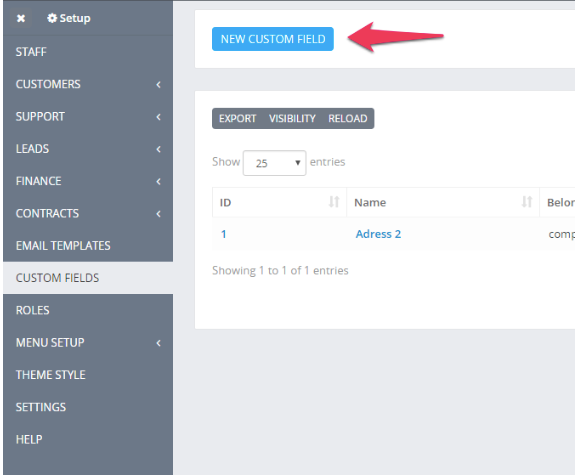
Acesse Configuração -> Campos Personalizados e clique em Novo Campo Personalizado.
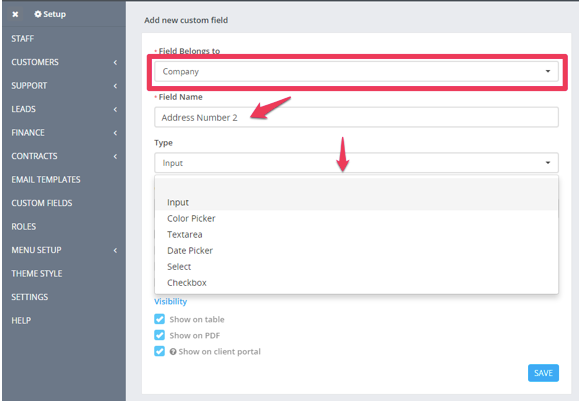
Selecione o campo pertencente à empresa
Dê um nome ao seu campo personalizado, por exemplo, Endereço, Número 2, conforme mostrado na imagem.
Escolha o Tipo de Entrada, entre as opções listadas, “Novo Campo Personalizado”. (Na maioria dos casos, este campo será preenchido)
Você também pode alterar a ordem dos campos – Isso é útil se você tiver vários campos para o mesmo recurso e quiser reordenar como eles serão exibidos ao cliente.
Após preencher o novo campo personalizado, clique em Salvar.
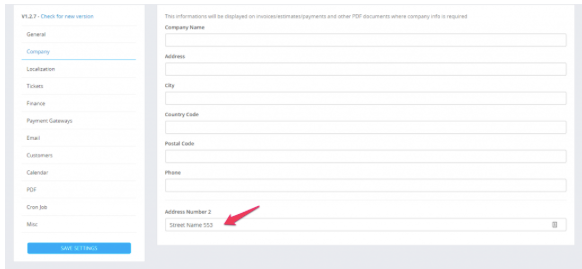
Ao criar um novo campo personalizado para a empresa, você precisa navegar até Configuração -> Configurações -> Empresa para atribuir o valor a este campo.
Dê a este novo campo personalizado valores como, por exemplo, Nome da Rua 553.
Clique em Salvar Configurações.
Saiba mais sobre campos personalizados.