
Campos personalizados é um recurso do Perfex que permite adicionar campos de acordo com suas necessidades. Com esse recurso, o Perfex pode se adaptar facilmente às necessidades da sua empresa.
Siga os passos para adicionar um novo campo personalizado.
- Acesse Configuração -> Campos Personalizados
- Clique em Novo Campo Personalizado
- Selecione onde este campo ficará. Somente as opções listadas no menu suspenso estarão disponíveis. (Se você selecionar Leads, a opção também será exibida ao converter para cliente para mesclar os campos na área do cliente. Com base em outro campo personalizado ou campo existente no banco de dados)
- Nome – Informe o nome do campo.
- Tipo de Seleção
- O campo Opções é apenas para campos de seleção e caixa de seleção. Se o seu novo campo personalizado for de seleção ou caixa de seleção, separe as opções com vírgula, por exemplo, laranja, suco, banana.
- Ordem (o padrão será 0) – Isso se aplica se você tiver vários campos para o mesmo recurso e quiser reordená-los.
- Desativado – Se você definir o campo como desativado, ele não será exibido em lugar nenhum. Se forem encontrados valores, eles não serão excluídos, mas se você excluir o campo, todos os valores serão excluídos.
- Obrigatório – defina como obrigatório ou não ao editar o campo onde os registros estão localizados.
- Restringir visibilidade apenas para administradores – Se você marcar esta opção, a visibilidade/adição/edição deste campo personalizado será apenas para administradores.
- Visibilidade – Você também pode controlar a visibilidade deste campo. Você deseja exibi-lo em tabelas, PDFs ou no portal do cliente? Observe que a visibilidade não é a mesma para todos os campos. OBSERVAÇÃO: Se você marcar a opção “Visibilidade no portal do cliente” e o campo não estiver relacionado ao perfil do cliente, ele também será adicionado às tabelas durante a listagem. Todos os campos cuja visibilidade estiver marcada na tabela serão adicionados antes dos dados das opções. Se não houver opções nesta tabela, elas serão adicionadas ao final.
- Grade – Bootstrap coluna eq col-md-6
Clique em salvar e marque o campo onde você adicionou.
Não é recomendável adicionar mais de 10 campos personalizados para um recurso e sempre limitar o número (máximo de 5) de campos personalizados exibidos nas tabelas. Quanto menos, melhor e mais rápido.
Campos personalizados em vários idiomas
Este é o exemplo principal para o idioma alemão. Você pode aplicar as mesmas etapas para outros idiomas nos quais deseja que os campos personalizados sejam traduzidos.
Em application/language/german crie o arquivo custom_lang.php
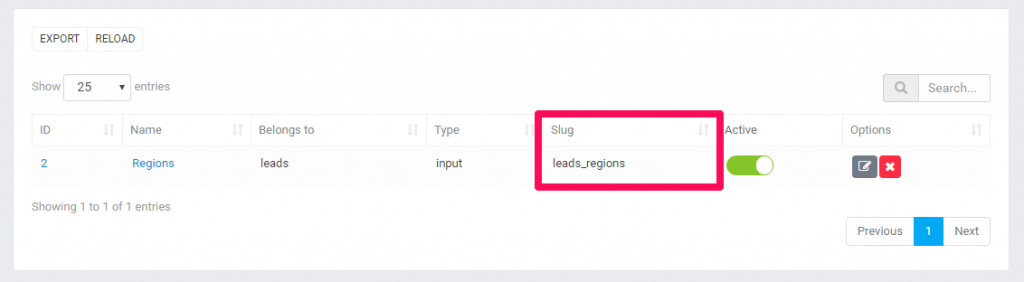
Vá em Configuração->Campos personalizados e na tabela há uma coluna SLUG, copie este slug.
No arquivo custom_lang.php que você criou na pasta do idioma em que você está tentando traduzir o campo personalizado, adicione o seguinte código:

Eq. se o slug do seu campo personalizado for chamado de leads_regions, a chave lang deverá ser semelhante a esta:

Repita essas etapas para cada campo personalizado, se necessário.