
A partir da versão 3.0.5, você pode configurar um e-mail geral da Microsoft usando o OAuth2, para fazer isso na sua instalação do GrowCRM siga os passos abaixo, observe que você precisará criar um aplicativo do Azure e autorizá-lo na seção de configuração de e-mail do GrowCRM em Configuração -> Configurações-> E-mail
Os segredos do cliente do Microsoft Azure expiram após um período máximo de 3 a 24 meses (você pode escolher o período). Se a sua autenticação parar de funcionar repentinamente, verifique se o segredo do cliente expirou.
Notas
- Novo requisito de registro de aplicativo: a partir da atualização, contas pessoais da Microsoft (por exemplo, @outlook.com, @hotmail.com) não podem registrar aplicativos fora de um diretório. Certifique-se de que você está trabalhando em um locatário do AAD.
- Consentimento OAuth: os usuários podem precisar autorizar seu aplicativo na primeira vez que o usarem.
Para obter informações mais detalhadas, consulte a Documentação da Microsoft.
Etapas
1. Registrar um aplicativo no Azure Active Directory
- Faça login no Portal do Azure:
- Navegue até Azure Active Directory > Registros de Aplicativos.
- Clique em + Novo Registro.
- Forneça:
- Nome: Insira um nome reconhecível (por exemplo, Integração de e-mail do GrowCRM).
- Selecione quem pode usar este aplicativo:
- Tipos de conta suportados: Selecione quem pode usar este aplicativo:
- Contas somente neste diretório organizacional (locatário único) para uso interno.
- Contas em qualquer diretório organizacional (Multilocatário) se desejar oferecer suporte a outros locatários do AAD.
- Se não tiver certeza sobre esta opção, selecione: Contas em qualquer diretório organizacional (qualquer locatário do Microsoft Enterprise ID – Multilocatário) e contas pessoais da Microsoft (por exemplo, Skype, Xbox)
- URI de redirecionamento: insira https://perfex-crm-url.com/admin/smtp_oauth_microsoft/token.
- Certifique-se de substituir perfex-crm-url.com pela sua instalação do GrowCRM.
- Certifique-se de que Web esteja selecionado no menu suspenso URI de redirecionamento.
- Clique em Registrar.
2. Configurar permissões de API
- Selecione Microsoft Graph > Permissões delegadas.
- Acesse Permissões da API nas configurações do seu aplicativo (Gerenciar -> Certificados e segredos).
- Clique em + Adicionar uma permissão.
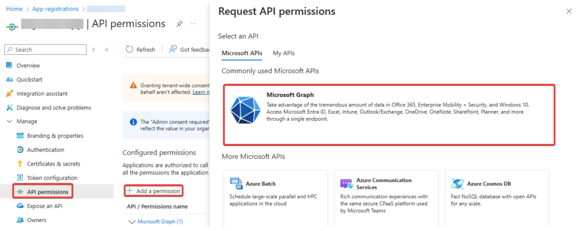
- Adicione as seguintes permissões:
- acesso_offline
- SMTP.Enviar
- (Opcional) Se o consentimento do administrador for necessário, clique em Conceder consentimento do administrador e confirme.
3. Configurar segredo
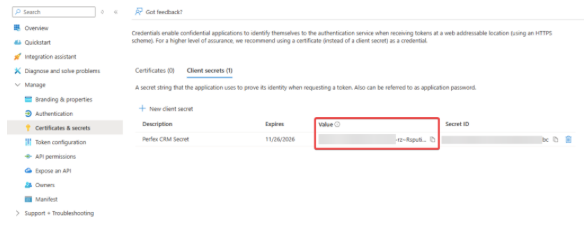
- No seu aplicativo, acesse Certificados e segredos (Gerenciar -> Certificados e segredos).
- Clique em + Novo segredo do cliente.
- Adicione uma descrição (por exemplo, Segredo do GrowCRM) e escolha um período de validade.
- Clique em Adicionar e copie o Valor. Este é o seu Segredo do Cliente.
4. Nota Detalhes da Chave
Salve as seguintes informações para a configuração do GrowCRM:
- ID do aplicativo (cliente): encontrado na página Visão geral do aplicativo.
- ID do diretório (inquilino) (se aplicável): Encontrado na página Visão geral do aplicativo.
- Segredo do cliente: copiado da etapa anterior.
5.Habilitar envio de e-mail no GrowCRM
- Faça login no GrowCRM.
- Acesse Configuração -> Configurações -> E-mail.
- Selecione Microsoft Azure XOAUTH2 como protocolo de e-mail.
- Certifique-se de que o Mecanismo de E-mail esteja definido como PHPMailer.
- Certifique-se de que o Protocolo de E-mail esteja definido como Microsoft OAuth 2.0.
- Digite o seguinte:
- ID do Cliente: O ID do seu aplicativo (cliente).
- Segredo do Cliente: O Segredo do Cliente.
- ID do locatário: seu ID de diretório (locatário) (se aplicável).
- Host SMTP: smtp.office365.com.
- Porta SMTP: 587.
- Criptografia: TLS.
- E-mail: O endereço de e-mail que você usará para enviar e-mails do GrowCRM. Geralmente, este é o endereço de e-mail associado ao aplicativo do Azure.