
A partir da versão 2.0.0 do GrowCRM, há um novo recurso importante adicionado que ajudará você a cobrar seus clientes de forma mais rápida com base no faturamento de assinatura. Os pagamentos de assinatura são feitos via Stripe. Você precisa ter uma conta ativa no Stripe para usar esse recurso.
Observe que o recurso de assinaturas é diferente de faturas recorrentes.As faturas recorrentes são usadas apenas para recriar a fatura em uma data específica, mas com as assinaturas, se o cliente for assinante da assinatura, ele será cobrado automaticamente via Stripe e a fatura será criada.
Configurar assinaturas Stripe
Primeiro, você precisará configurar o Stripe Checkout gateway de pagamento para usar o recurso de Assinaturas.
Siga o guia de configuração de checkout do Stripe clicando aqui
Se você estiverusando uma versão anterior à 2.4.0, será necessário configurar manualmente seu webhook. Consulte abaixo caso contrário, continue com o guia abaixo.
Produtos Stripe
Se você não criou seus produtos e planos de cobrança,você deve criá-los por meio do Painel do Stripe. O GrowCRM buscará os planos de cobrança diretamente do Stripe e os exibirá durante a criação/edição da assinatura.
Há Se não houver opção para adicionar planos de cobrança por meio da área administrativa do GrowCRM, você deve sempre adicionar os planos de cobrança por meio do Painel do Stripe.
Status da assinatura
Existem 8 status de assinatura no GrowCRM, 5 são os status de assinatura padrão do Stripe e um status adicional é adicionado Futuro.
Você pode ler o ciclo de vida das assinaturas e status clicando aqui
Futuro – O status adicional do GrowCRM Futuro significa que o cliente assinou, mas a primeira data de cobrança é futura. Por exemplo, se o cliente assinar em 18/05/2018 e você configurou a Primeira Data de Cobrança para 25/05/2018, a assinatura estará ativa, mas o cliente será cobrado na data futura.ing Date to be 2018-05-25, the subscription is active but the customer will be billed at the future date.
As assinaturas do GrowCRM para Stripe não oferecem suporte a assinaturas de teste
Criar nova assinatura
Para criar novas assinaturas, no menu principal, clique em Assinaturas e depois em Nova assinatura.
Faturamento Plano
Selecione os planos de cobrança para esta assinatura. Os planos de cobrança serão obtidos da sua conta Stripe.
Quantidade
Configure a quantidade, se necessário. Caso contrário, deixe como 1
Primeira Data de Cobrança
Este é o primeiro campo de data de cobrança. Deixe em branco para usar a data em que o cliente assinou a assinatura.Este campo deve ser uma data futura. Se você selecionar uma data e ela já tiver passado, mas o cliente ainda não tiver assinado, a data em que o cliente assinará será usada.
Observe que o Stripe não oferece suporte à criação de assinaturas em datas passadas.
Nome da assinatura
Adicione o nome da assinatura, que também será exibido ao cliente. Na maioria dos casos, será o nome do seu produto.
Descrição
Você pode adicionar uma descrição adicional para esta assinatura, também visível para o cliente.
Cliente
Selecione um cliente para esta assinatura.
Moeda
A moeda será selecionada automaticamente com base na moeda base ou na moeda do cliente. Você não pode alterar manualmente a moeda. moeda, mais informações sobre moedas podem ser encontradas clicando aqui
Use sempre a mesma moeda nos planos de cobrança do GrowCRM e do Stripe
Isso significa que você não pode ter a moeda EUR e selecionar o plano de cobrança configurado no Stripe com a moeda USD.ImpostoVocê pode selecionar o imposto para a assinatura.O os impostos são obtidos diretamente do Stripe. Se você não configurou seus impostos no Stripe, faça isso pelo painel do Stripe, acessando Faturamento – > Taxas de ImpostoTermos e Condições (a partir da versão 2.40)Você também pode adicionar termos e condições personalizados para a assinatura. Os termos e condições serão exibidos na parte inferior da área de visualização da assinatura, pouco antes do cliente assinar a assinatura
Enviar uma assinatura para um cliente
Após configurar a assinatura com sucesso, você pode enviá-la ao cliente,observe que As assinaturas no GrowCRM estão relacionadas ao contato principal do cliente.Para enviar a assinatura ao contato principal, você pode clicar no botão de envelope de e-mail no canto superior esquerdo. Além disso, se quiser ver como a assinatura ficará, clique no botão Visualizar assinatura.Você pode dar uma olhada em Configuração->Modelos de e-mail para ajustar os modelos de e-mail das assinaturas.
Mostrar assinaturas na área de clientes
Se quiser mostrar ou ocultar assinaturas na área de clientes, você pode navegar até Configurações->Assinaturas e definir Mostrar assinaturas na área de clientes para Sim.
Assinar assinatura
Para que o cliente assine uma assinatura, você deve enviar a assinatura ao contato principal do cliente e incluir o link da assinatura no e-mail por meio do recurso de e-mail integrado para assinatura ou enviar o link da assinatura manualmente.Após o cliente acessar a assinatura, ele poderá revisá-la e assinar clicando no botão de assinatura.
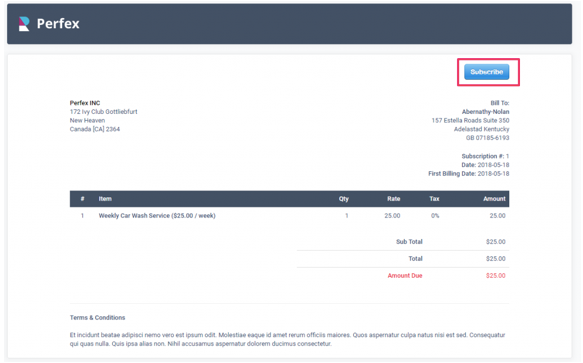
Cancelando assinatura
Para se familiarizar com o cancelamento da assinatura, leia mais a documentação oficial do Stripe clicando aqui Cancelamento na área de administraçãoSe quiser cancelar a assinatura diretamente na área de administração, você pode abrir a assinatura e clicar no botão cancelar. Você verá duas opções:CancelarCancelar no final do período de cobrançaSe você clicar em Cancelar, a assinatura será cancelada imediatamente. Se você clicar em Cancelar no final do período de cobrança, a assinatura será cancelada com base no final do período de cobrança e, neste caso, você pode reativar a assinatura, mas se você cancelá-la imediatamente, não há opção para reativar.Cancelamento na área do cliente.O contato principal também pode cancelar a assinatura pela área do cliente, as opções são idênticas às da área administrativa.
Token de cartão de crédito
O GrowCRM armazenará o ID do cliente Stripe no banco de dados para pagamentos futuros.O token do cartão de crédito é o token fornecido pelo Stripe relacionado ao cartão de crédito que assinou a assinatura, O GrowCRM não armazena o número do cartão de crédito no banco de dados, o token do cartão de crédito e os últimos 4 dígitos são obtidos diretamente dos servidores Stripe via API.O contato principal pode atualizar o cartão de crédito a qualquer momento, acessando a área do cliente e navegando no menu superior Perfil -> Cartão de Crédito.Às vezes, seus clientes precisam alterar as informações do cartão registradas em sua empresa, seja para trocar por um cartão preferencial ou porque a emissora do cartão enviou uma substituição. O Stripe se encarrega de atualizar os cartões que estão expirando para você e também tenta atualizar os detalhes salvos do cartão quando o cartão físico de um cliente é substituído. No entanto, em casos raros,se o Stripe não conseguir atualizar os detalhes do cartão automaticamente, o contato deverá atualizar o cartão de crédito manualmente na área do cliente.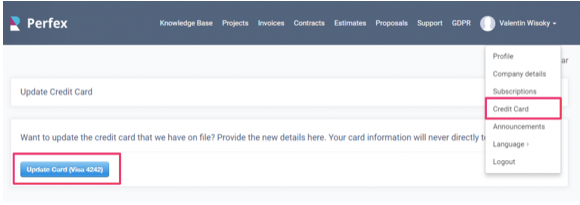 Reutilização do token do cartão de créditoO token do cartão de crédito deste cliente também será usado em futuras assinaturas, por exemplo, assim que o cliente assinar a assinatura, no Stripe, o GrowCRM criará um cliente e este token do cartão de crédito será vinculado a este cliente. Além disso, o ID do cliente do Stripe será armazenado no banco de dados do GrowCRM para pagamentos futuros.Na próxima vez que você criar uma assinatura para este cliente, ele não precisará inserir os detalhes do cartão de crédito novamente, ele/ela pode apenas clicar em um botão e será inscrito(a) em um piscar de olhos.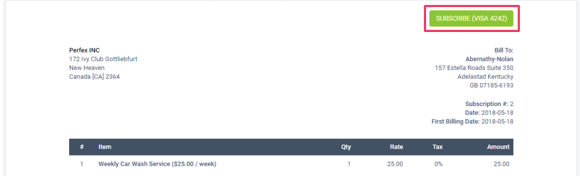
Testando assinaturas
Se quiser testar as assinaturas, você precisa configurar as chaves de teste do Stripe e leia o seguinte guia: https://stripe.com/docs/testingNeste guia, você pode se familiarizar com o funcionamento dos testes e também há uma lista de cartões de crédito de teste.Além disso, antes de alternar para o modo de produção, durante o teste, se você assinou alguma assinatura de teste, certifique-se de excluir essas assinaturas da área de administração do GrowCRM.
Configure o webhook de checkout do Stripe para assinaturas (aplicável para versões do GrowCRM abaixo de 2.4.0)
Enquanto estiver em Configuração->Configurações->Gateways de Pagamento->Stripe Checkout, você precisará configurar o webhook para Assinaturas Stripe.Cada instalação terá uma chave de proteção de webhook exclusiva. Você poderá ver a sua no campo Chave do webhook do Stripe Checkout .No painel do Stripe, navegue até Desenvolvedores->Web hooks e clique em adicionar um novo ponto de extremidade.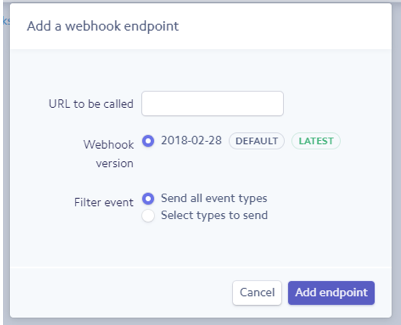 A URL do webhook será como:http://your-crm-installation.com/gateways/stripe/webhook/[WEBHOOK_KEY]
 Substitua [WEBHOOK_KEY] pela sua chave de webhook real.O GrowCRM gerará uma chave exclusiva para cada instalação. Você pode usar essa chave ou adicionar manualmente qualquer chave em alfanumérica que desejar.Caso decida alterar a chave do webhook e já tenha configurado o webhook no Stripe, será necessário atualizar a chave do webhook no painel do Stripe também.Teste seu webhook
É muito importante garantir que seu webhook esteja configurado corretamente, caso contrário, o recurso de assinatura pode não funcionar corretamente.
Depois de configurar o webhook por meio do painel do Stripe, clique na URL do webhook configurada e clique no botão superior direito Enviar webhook de teste , então um modal pop-up será exibido, basta clicar no botão inferior direito Enviar webhook de testeLembre-se de que o botão “Enviar webhook de teste” só estará disponível quando você alternar para visualizar dados de teste, depois de testar a URL do webhook enquanto os dados de teste estiverem ativados, desative os dados de teste e configure a mesma URL do webhook na sua conta ativa.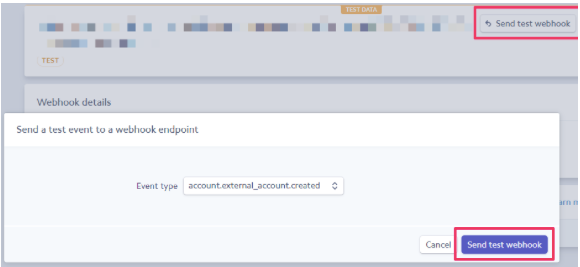 Se o webhook estiver configurado corretamente na parte inferior, você deverá ver esta resposta:
Notas importantes
Não edite a assinatura diretamente do painel do Stripe, Se você quiser realizar uma edição, pode fazer isso pelo painel de administração do GrowCRM.As assinaturas do GrowCRM funcionam apenas com 1 item de linha (plano de cobrança/produto), Não adicione vários produtos de assinatura pelo painel do Stripe para evitar resultados desnecessários.Depois que o cliente assina uma assinatura, a assinatura não pode ser excluída, marque-a como cancelada (aplicável para assinaturas criadas no modo AO VIVO)