
Para criar um novo orçamento, vá para Vendas -> Orçamentos -> Criar novo orçamento ou clique no ícone Criar no canto superior esquerdo e clique em Criar orçamento.

Cliente – Antes de selecionar um cliente, você deve adicioná-lo em Clientes -> Novo Cliente.
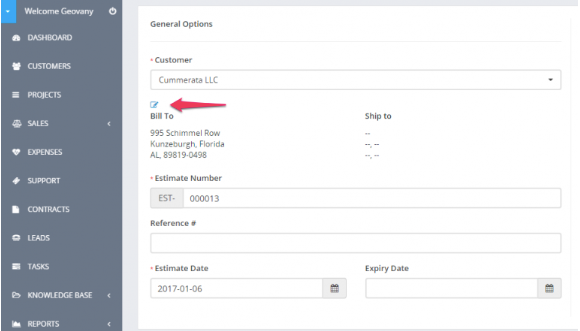
Ao selecionar um cliente, as informações do cliente serão obtidas diretamente do perfil de cliente que você criou. Outra opção é clicar no ícone de edição e adicionar diretamente as informações desejadas do cliente. Isso também se aplica às informações de faturamento, que também são obtidas ao selecionar um cliente.
Se você quiser que os detalhes de cobrança sejam preenchidos automaticamente ao selecionar o cliente, é necessário adicionar previamente os detalhes de cobrança no perfil do cliente.
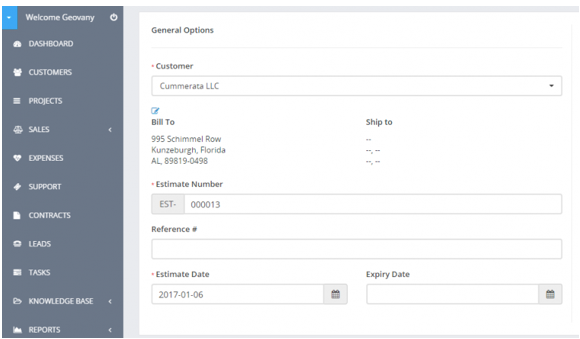
Faturamento e envio – Se você alterar as informações de faturamento e envio após selecionar um cliente e clicar no ícone de edição, isso será alterado para o orçamento, mas no perfil do cliente as informações permanecerão as mesmas e não haverá alterações na fatura.
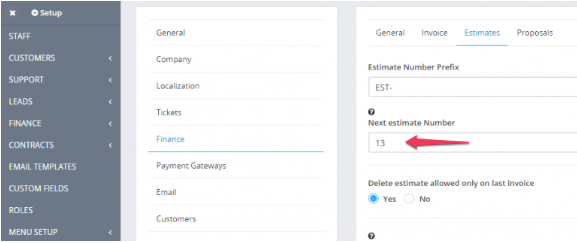
Número – O número é preenchido automaticamente. A equação 001, em seguida, será 002.
Este número é obtido em Configuração -> Configurações -> Finanças -> Orçamentos. – Próximo número: o número é incrementado automaticamente, mas você pode alterá-lo em Configuração -> Configurações -> Finanças -> Orçamentos.
Status – Por padrão, o status de rascunho será selecionado. Você pode alterá-lo a qualquer momento. Observe que, ao enviar o orçamento para o seu cliente, o status será alterado automaticamente para ENVIADO.
Moeda – A moeda é selecionada automaticamente com base na sua moeda padrão ou na moeda definida para o cliente selecionado anteriormente no perfil do cliente. Se a moeda deste cliente for USD, ela será selecionada automaticamente e não poderá ser alterada.
Agente de Vendas – Você pode selecionar o agente de vendas para este orçamento e gerar relatórios em Relatórios -> Vendas -> Relatório de Orçamentos. Observe que o nome completo do agente de vendas será exibido no orçamento se a opção “Configurações -> Configurações -> Finanças -> Orçamentos -> Mostrar agente de vendas no orçamento” estiver definida como “Sim”.
Você pode adicionar itens ao orçamento. Ao adicioná-los, certifique-se de clicar no ícone de verificação azul para que o item seja adicionado. Você também pode selecionar as opções de impostos, como mostrado na imagem.
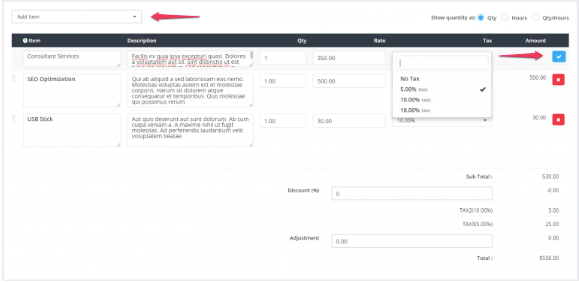
Os itens serão armazenados separadamente para cada orçamento e a alteração das informações dos itens em Vendas -> Itens não afetará os orçamentos já criados com itens específicos.
A nota do administrador é válida apenas para administradores/funcionários.
A nota do cliente também é visível para o cliente, tanto no orçamento em HTML quanto no orçamento em PDF.
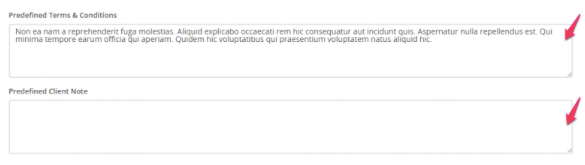
Você pode configurar os termos diretamente no orçamento ou ter termos predefinidos que serão preenchidos automaticamente. Para configurar termos e condições predefinidos, navegue até Configuração -> Configurações -> Finanças -> Orçamento, role a tela para baixo e preencha os campos conforme desejar.
Clique em Enviar para salvar o orçamento.
Ao editar/criar um orçamento, a opção de ajuste estará sempre disponível caso você queira adicionar +- ao valor total.